Привязка карты к PayPal
Чтобы платить картой VCPay через PayPal — например, для оплаты подарочных тарифов сервисов, — заведите отдельный аккаунт PayPal через прокси с регионом Singapore и разовым зарубежным номером для SMS-кода: обычный российский аккаунт для этого не подходит. После регистрации настройте двухфакторную аутентификацию и только затем привяжите карту в разделе Digital Wallet.
У VCPay есть свой прокси с серверами в Сингапуре — не нужно искать сторонний сервис специально под этот сценарий, регион уже есть в списке.
Про карту VCPay: карта сингапурская — поэтому и аккаунт PayPal регистрируем на регион Singapore. Реквизиты карты (номер, срок, CVV) и платёжный адрес берите в личном кабинете на сайте vcpay.ru/card или в мини-приложении VCPay в Telegram. Именно этот адрес указывайте при регистрации PayPal (шаг 5) — тогда при привязке карты PayPal сам подставит его снова, адреса совпадут. За каждую операцию по карте, включая проверочное списание при привязке, списывается комиссия за операцию.
Аккаунт PayPal, заведённый для этой карты, — не для повседневного личного PayPal. Заводите отдельный аккаунт специально под карту VCPay: если привязать карту к аккаунту, который потом заблокируют, карта станет непригодна ни для какого другого аккаунта PayPal.
Что понадобится
- Прокси с регионом Singapore — не выключайте до конца привязки карты
- Виртуальный номер с кодом Сингапура для регистрации — купите у нас, выбрав сервис PayPal и страну Сингапур
- Новый или очищенный браузер (режим инкогнито тоже подходит) — регистрация с чужого аккаунта на том же браузере повышает риск блокировки
- Международная почта (Gmail, iCloud) — российские почтовые сервисы PayPal не принимает
- Загранпаспорт — PayPal проверяет личность по настоящему документу при регистрации, см. шаг 1.4
- Приложение-аутентификатор (Google Authenticator или аналог) для двухфакторной аутентификации
- Карта VCPay с балансом с запасом — на проверочное списание PayPal и комиссию за операцию
Шаг 1. Заведите новый аккаунт PayPal
-
Включите прокси и выберите регион Singapore
Не выключайте прокси, пока не закончите привязку карты — смена региона посреди регистрации сама по себе выглядит подозрительно для антифрода PayPal.
-
Откройте paypal.com в новом или очищенном браузере
Перейдите на paypal.com и нажмите Sign Up. Выберите Personal — личный аккаунт.
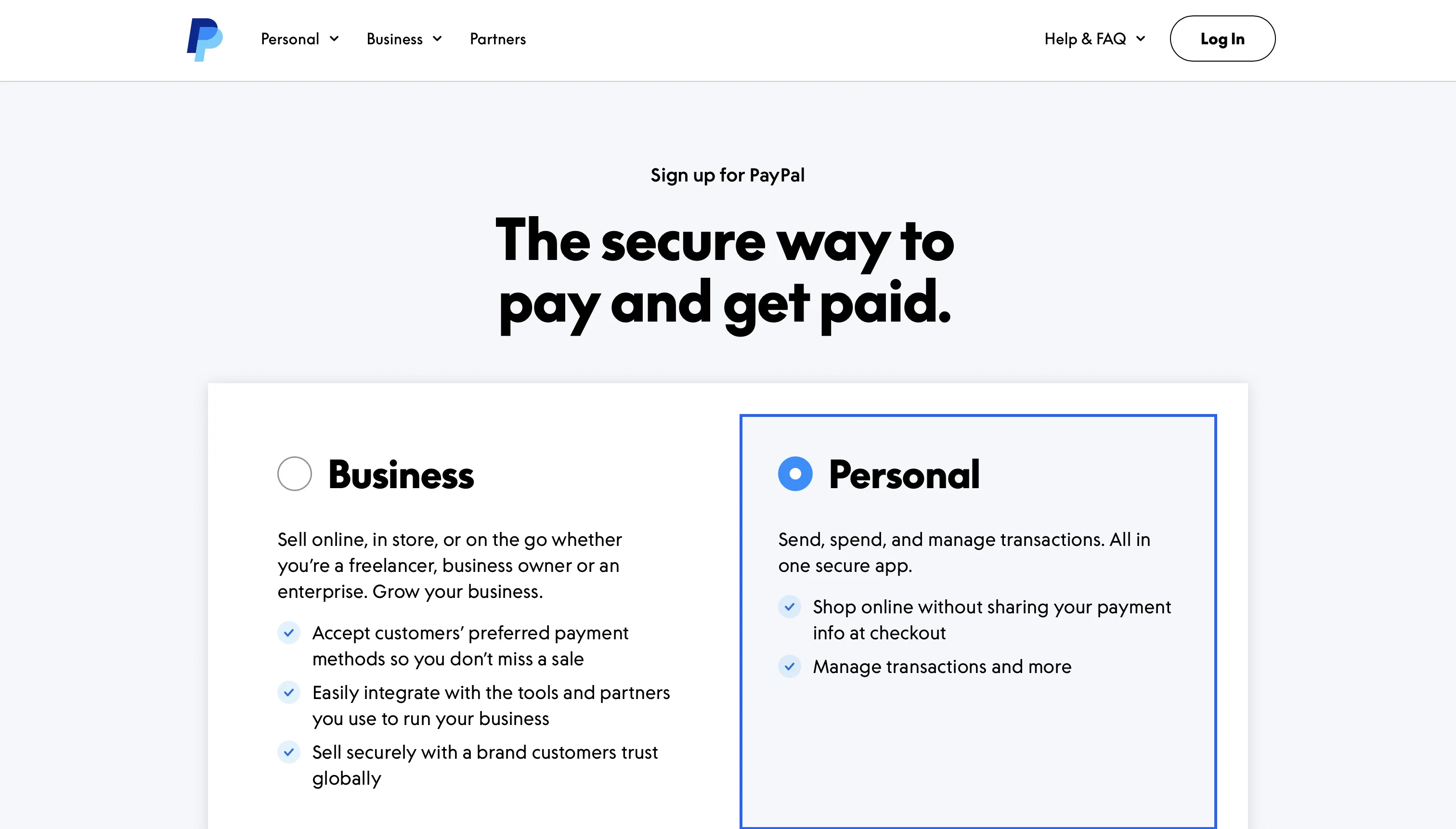
PayPal → Sign Up → Personal
-
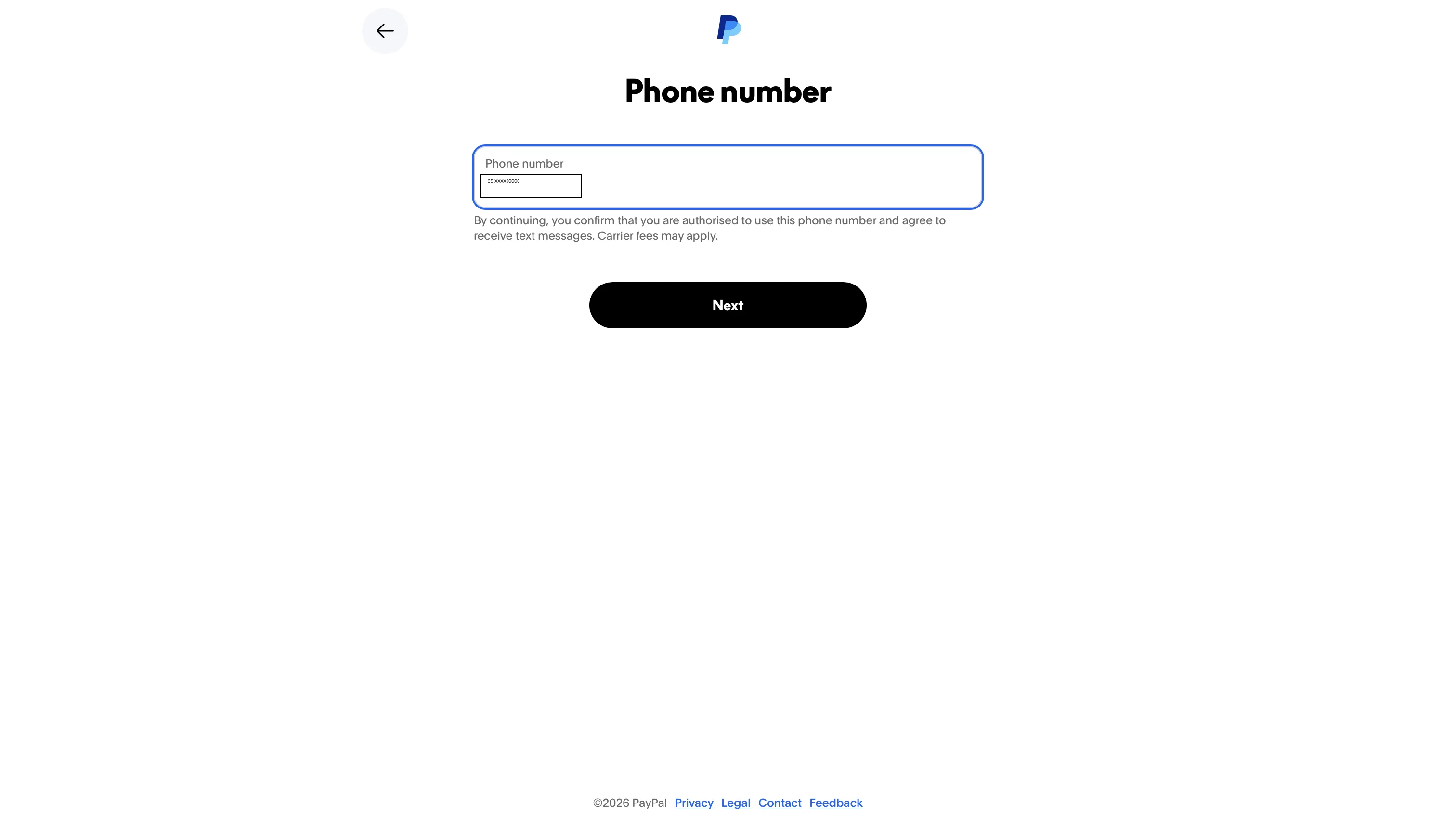
Укажите email и получите разовый номер
Введите международную почту (Gmail или iCloud). Номер для этого шага можно купить прямо у нас — в разделе номеров выберите PayPal и Сингапур, оплатите и впишите полученный номер в PayPal — цифры лучше набирать вручную, не вставлять из буфера. Код подтверждения придёт на этот номер в течение нескольких минут; не запрашивайте его повторно, пока ждёте.
-
Придумайте пароль, затем заполните личные данные
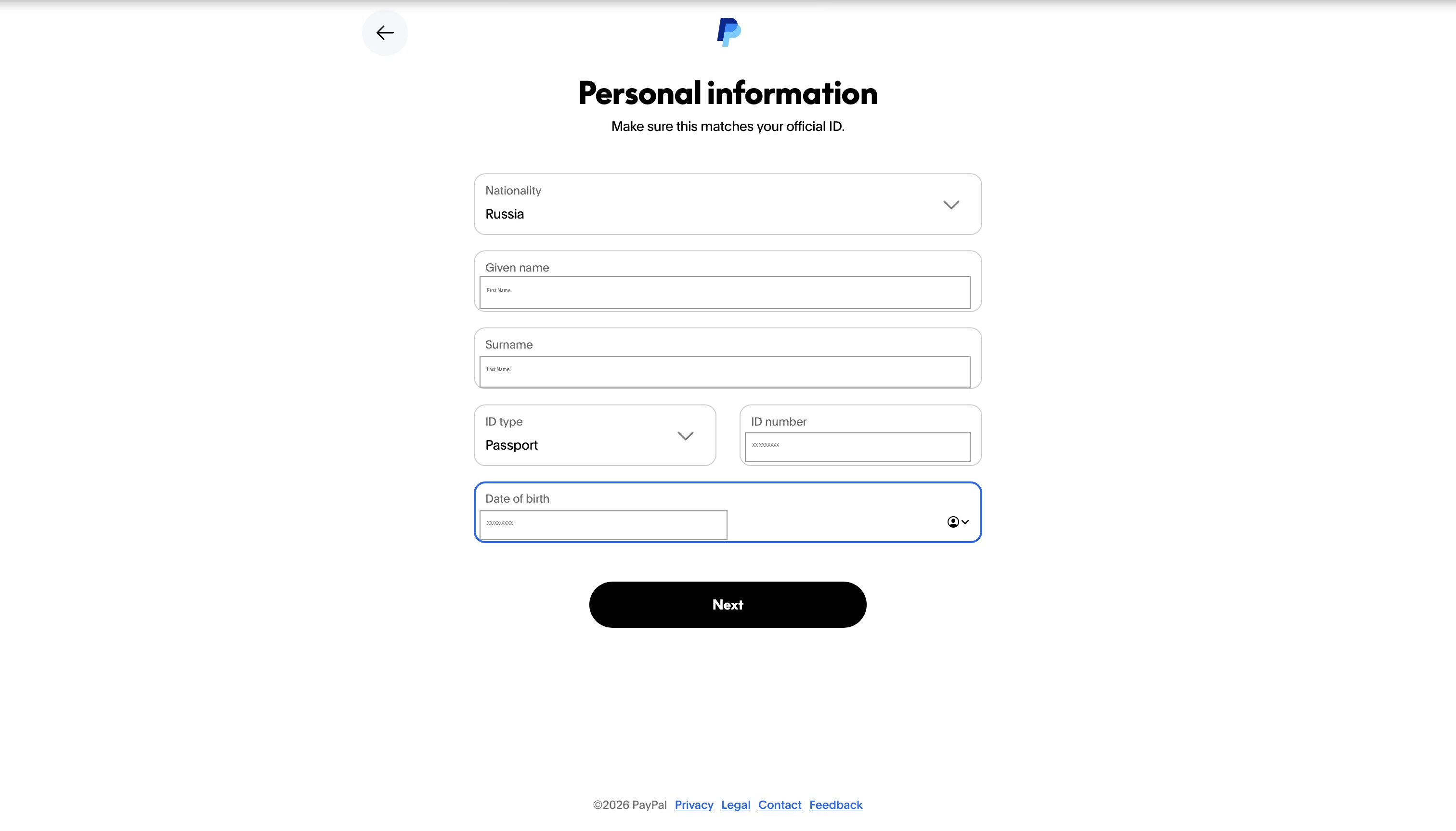
После пароля PayPal откроет экран Personal information с пометкой «Make sure this matches your official ID» — здесь данные должны совпадать с настоящим документом, подменять их не получится:
- Nationality — ваше настоящее гражданство (не Singapore — это данные документа, а не региона прокси)
- Given name и Surname — имя и фамилия латиницей строго как в загранпаспорте
- ID type — Passport
- ID number — номер загранпаспорта
- Date of birth — настоящая дата рождения
-
Укажите адрес — тот же, что у карты VCPay
На экране Your address PayPal просит платёжный адрес (billing address) и проверяет его через собственный поиск: печатайте медленно и выбирайте вариант из выпадающего списка, а не просто вписывайте текст. Берите адрес не случайный, а ровно тот, что указан у вашей карты VCPay — откройте карту в личном кабинете vcpay.ru/card, покажите данные карты — платёжный адрес виден сразу под реквизитами, дополнительно ничего разворачивать не нужно. В мини-приложении блок называется так же — «Платёжный адрес».
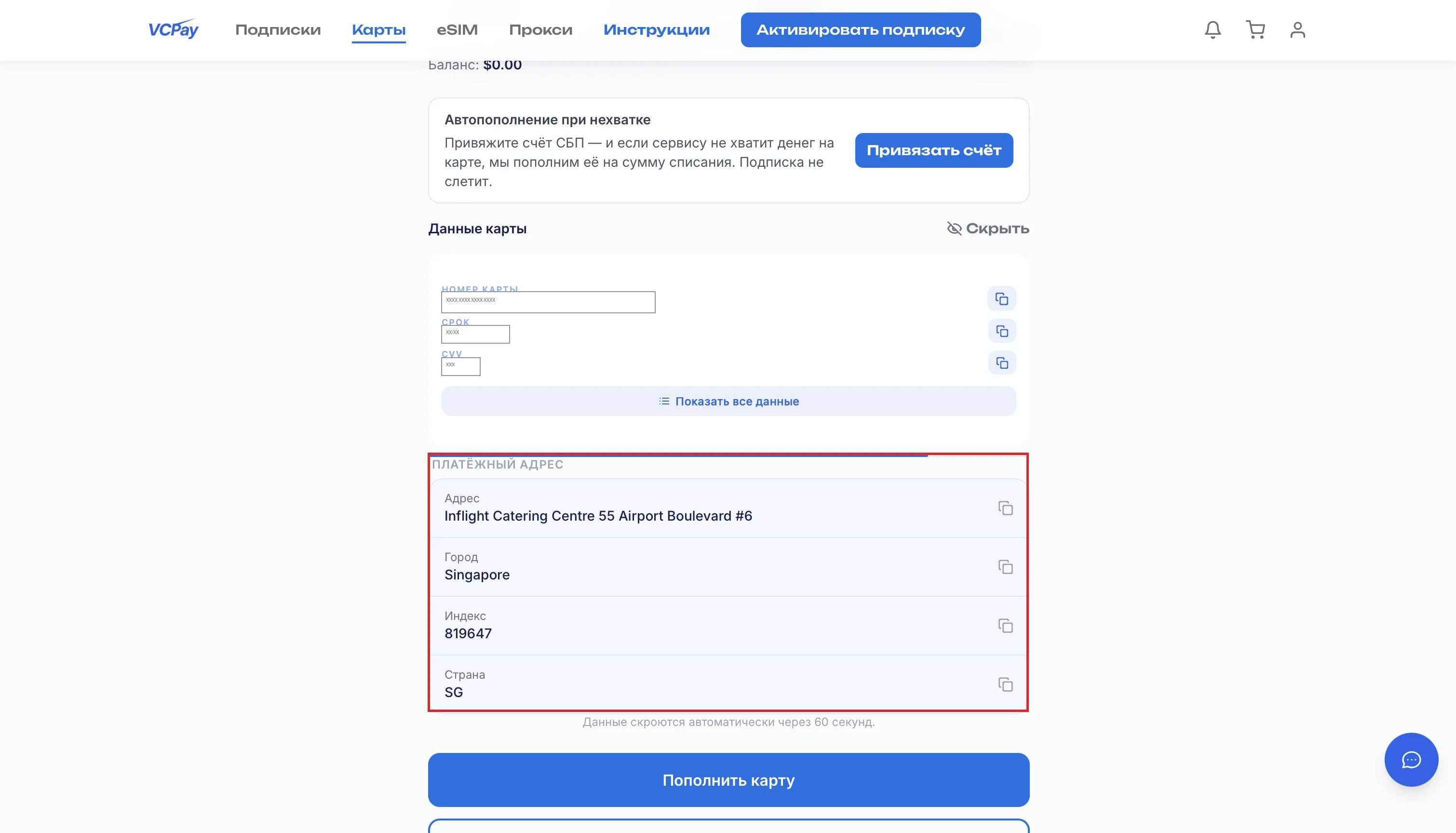
Реквизиты карты → «Платёжный адрес» — берите эти Адрес, Город и Индекс
-
Пропустите привязку карты на этом шаге
PayPal покажет экран Your account has been created с вариантами Go shopping, Send payments и ссылкой Link a card. Не нажимайте ничего из этого — карту привязываем позже, после настройки двухфакторной аутентификации. Перейдите в Settings.
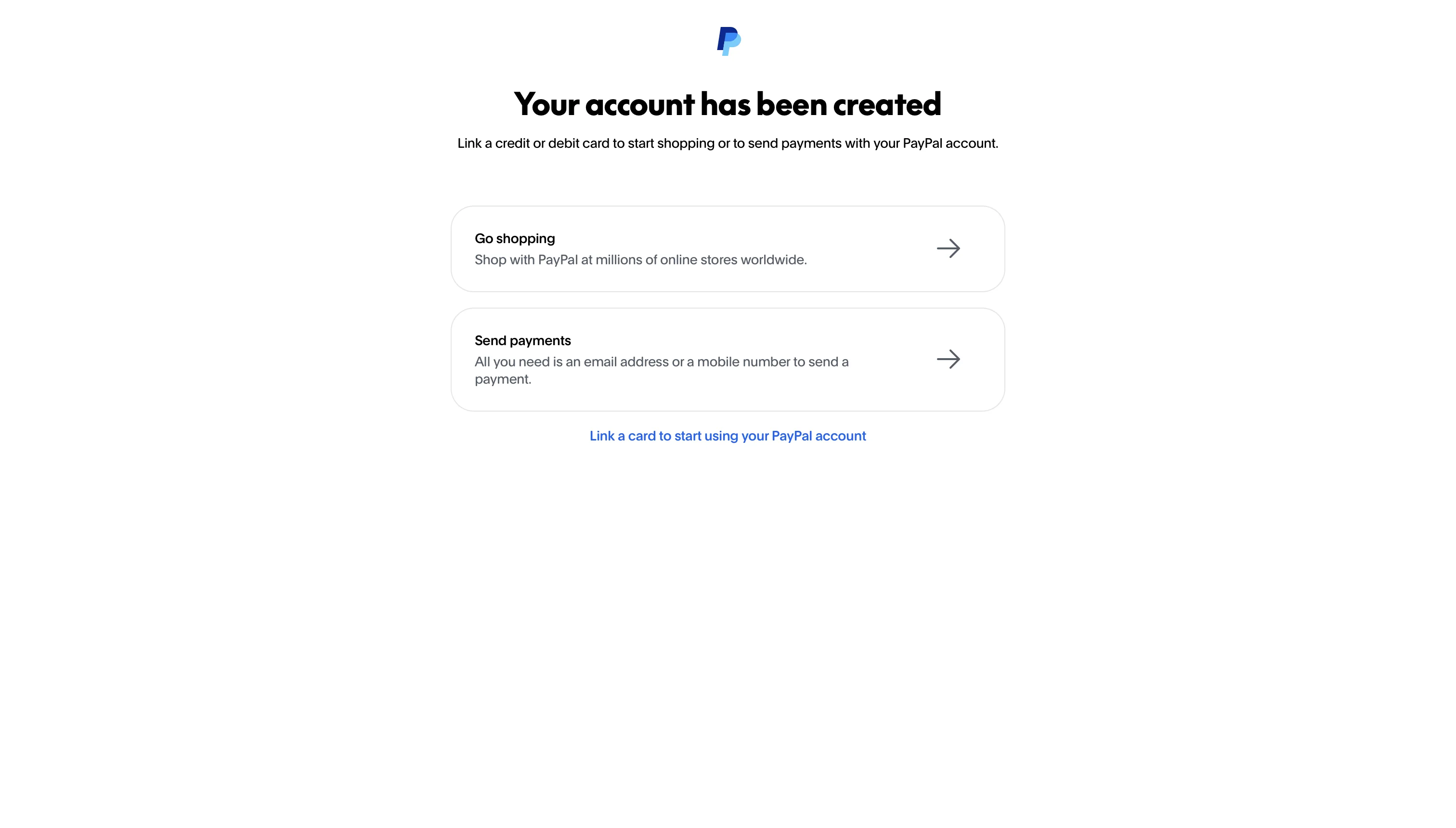
Аккаунт создан. Дальше не открывайте PayPal без прокси — используйте тот же регион, Singapore.
Шаг 2. Настройте двухфакторную аутентификацию
Это обязательный шаг перед привязкой карты: без него PayPal чаще присылает SMS-коды на арендованный номер, который скоро станет недоступен, и может запросить дополнительную проверку личности.
- Откройте Settings (значок в правом верхнем углу) → Security → Two-step verification
- Установите приложение-аутентификатор на телефон и отсканируйте QR-код, который покажет PayPal
- Введите шестизначный код из приложения — он меняется каждые несколько секунд, вводите актуальный
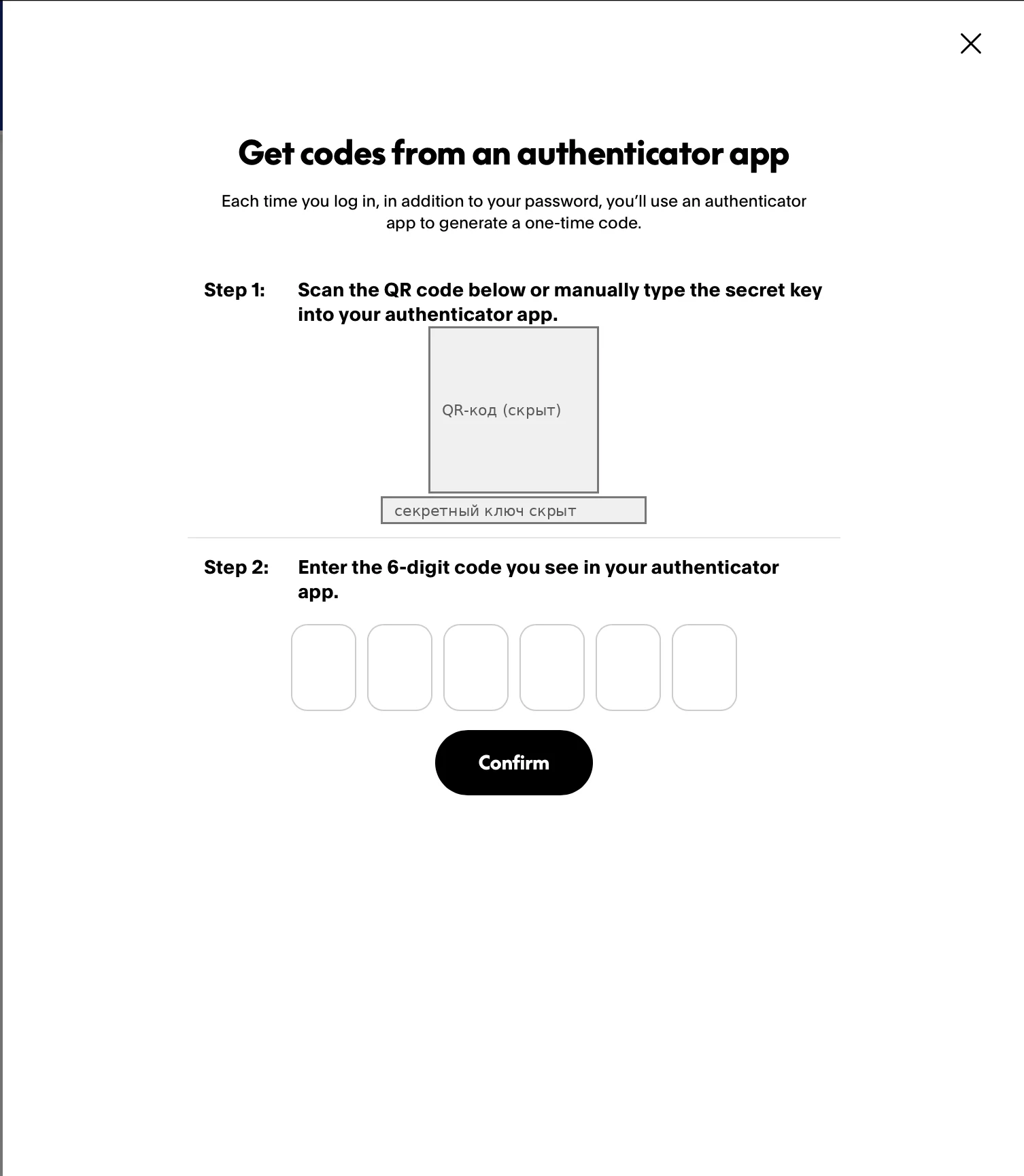
Settings → Security → Two-step verification
Теперь вход в аккаунт требует код из приложения, а не SMS на номер — разовый номер для входа больше не нужен.
Шаг 3. Привяжите карту VCPay
-
Проверьте доступ к аккаунту
Выйдите из PayPal и войдите заново с почтой, паролем и кодом из приложения-аутентификатора — так вы убедитесь, что аккаунт не заблокирован, прежде чем привязывать карту.
-
Откройте привязку способа оплаты
В аккаунте PayPal откройте Digital Wallet и нажмите Link a card.
-
Введите реквизиты карты
Номер карты, срок действия и CVV — из личного кабинета VCPay или мини-приложения. Адрес PayPal подставит тот, что вы указали при регистрации, — его лучше не менять.
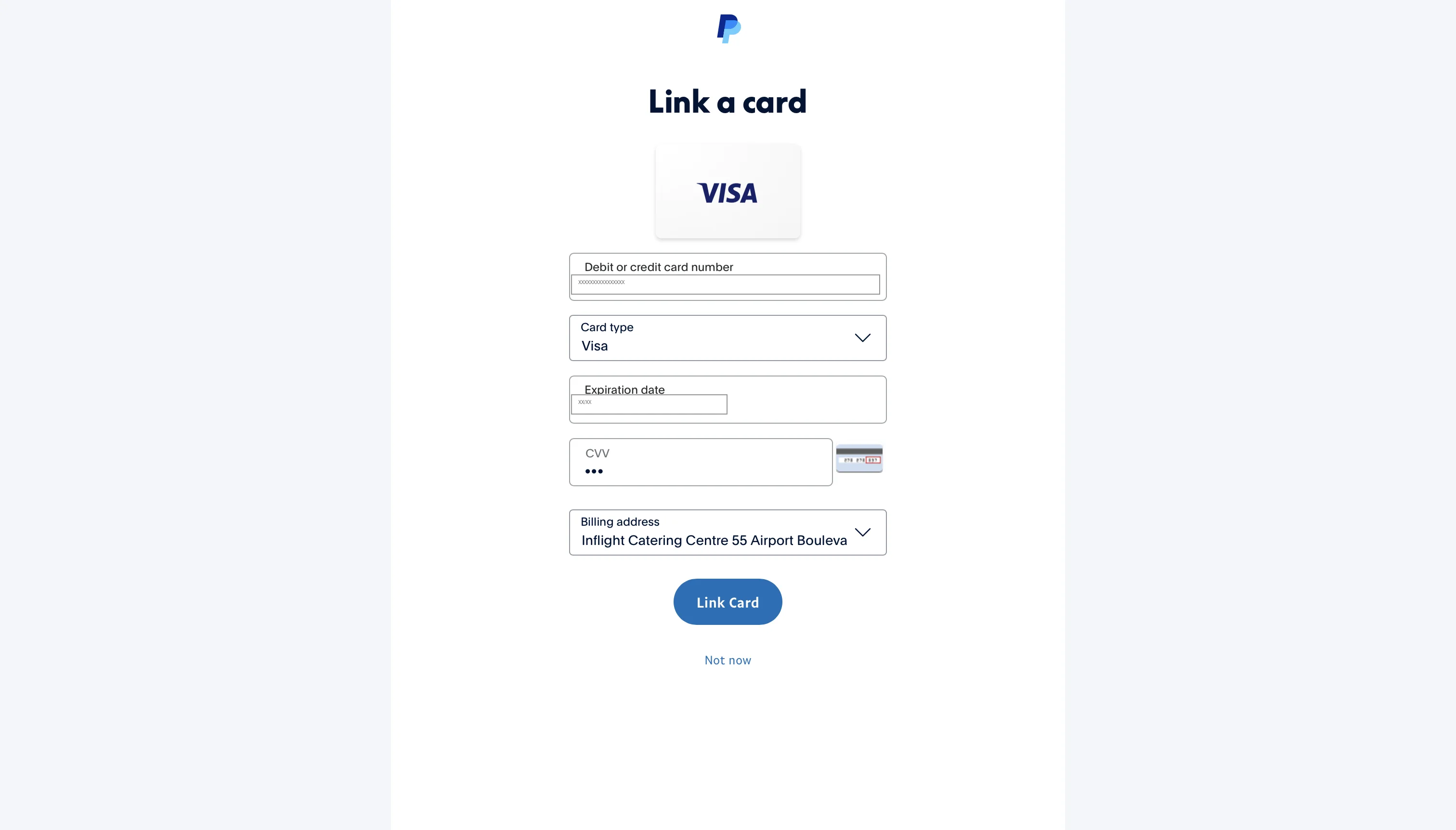
PayPal может списать с карты небольшую сумму и сразу её вернуть — так он проверяет, что карта настоящая и принадлежит вам. Сумма проверки вернётся на баланс карты, а комиссия за операцию за неё — нет: это операция по карте VCPay, как и любая другая. Если при привязке банк запросит подтверждение платежа (3-D Secure), мы подтвердим его автоматически — вводить код не нужно.
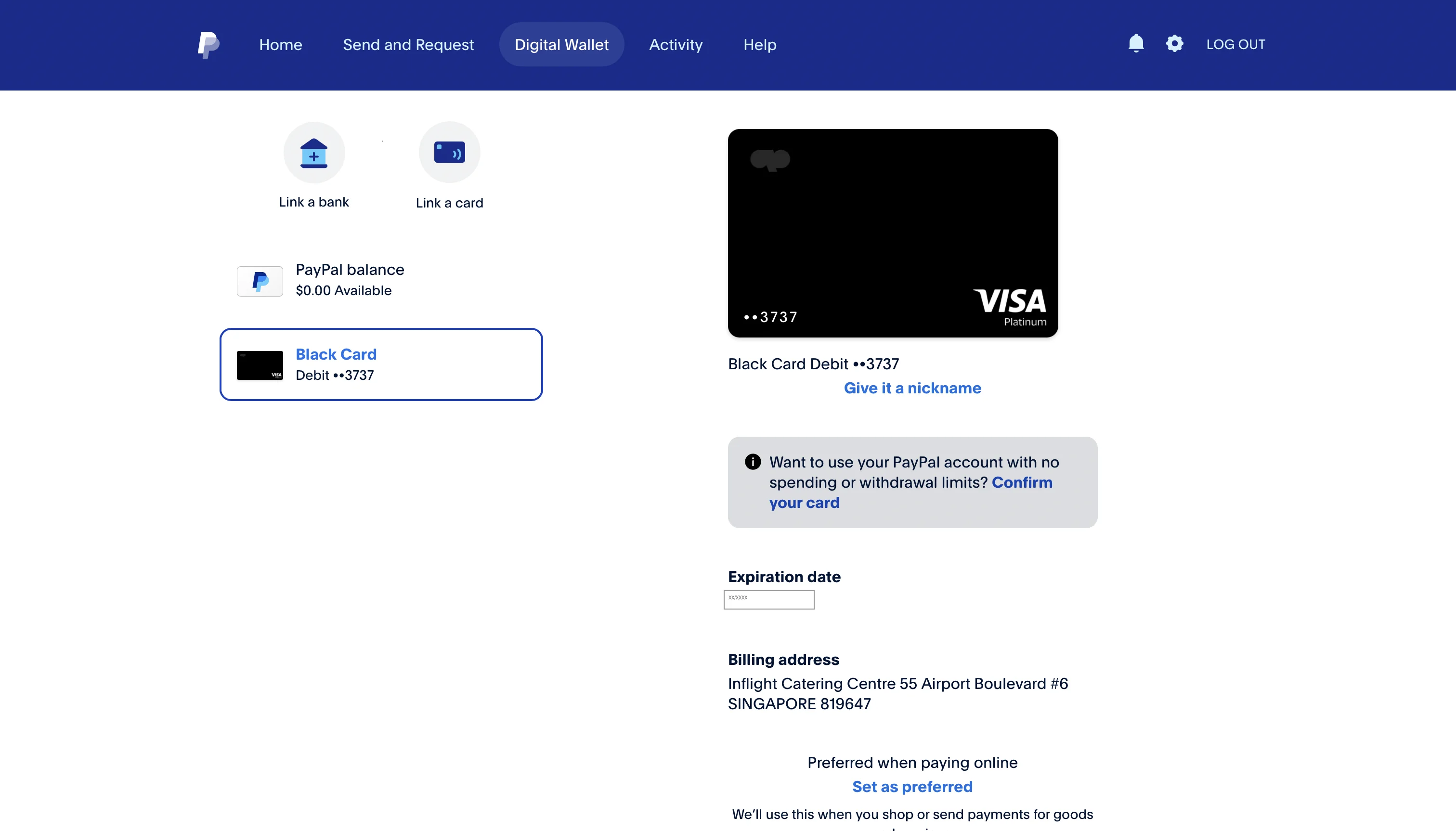
Карта появилась в Digital Wallet — привязка прошла
Если аккаунт заблокирован или PayPal просит подтверждение личности
Если на этом этапе PayPal заблокировал аккаунт или запросил документы — не привязывайте карту и не пытайтесь пройти проверку личности. После блокировки аккаунт не разблокируют без документов, а привязанную к нему карту нельзя будет использовать ни в каком другом аккаунте PayPal — она станет непригодна для PayPal навсегда. Заводите новый аккаунт с нуля.
- Блокировка на регистрации обычно значит, что антифрод PayPal что-то заметил: тот же браузер уже использовался для другого аккаунта, прокси сменил регион посреди процесса, не очищены кэш и cookies
- Заводите новый аккаунт в другом браузере (в идеале — на другом устройстве), с новой почтой и новым разовым номером, без каких-либо технических связей с заблокированным аккаунтом. Личные данные (гражданство, имя, номер загранпаспорта, дата рождения) остаются настоящими — PayPal их всё равно сверяет с документом, придумывать новые нет смысла
- Не выходите из нового аккаунта сразу после регистрации и сразу настройте вход через приложение-аутентификатор: разовый номер принимает только один код, и второй код проверки PayPal на него уже не придёт
- Проверьте, что реквизиты карты введены точно как в личном кабинете VCPay, без лишних пробелов, а страна в платёжном адресе карты — Singapore (это отдельно от Nationality на шаге 4 — там указывается ваше настоящее гражданство, а не страна карты)
- Не помогло — напишите в поддержку, поможем пройти по шагам
Карта привязана — теперь ей можно оплачивать через PayPal, например подарочный тариф ChatGPT.
Ещё нет карты? Выпустить карту →