

Шаг 1. Оформление заказа на VCPay
Выберите тариф Gemini
Перейдите на страницу сервисов VCPay и выберите Gemini. Нажмите «Оплатить сейчас».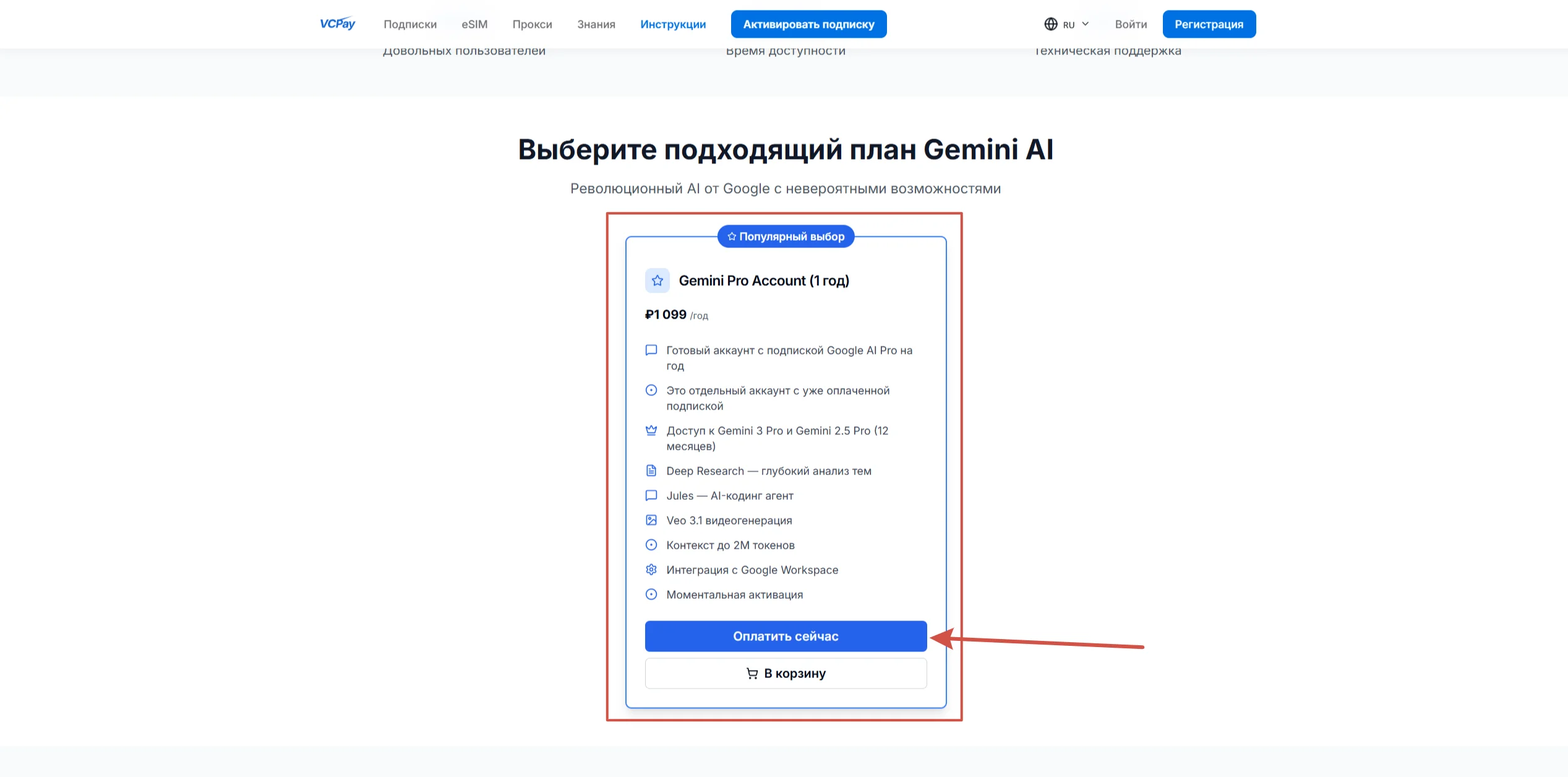
Заполните данные для оплаты
Укажите email для чека и номер телефона. Выберите тип оплаты — разовая или подписка (автопродление).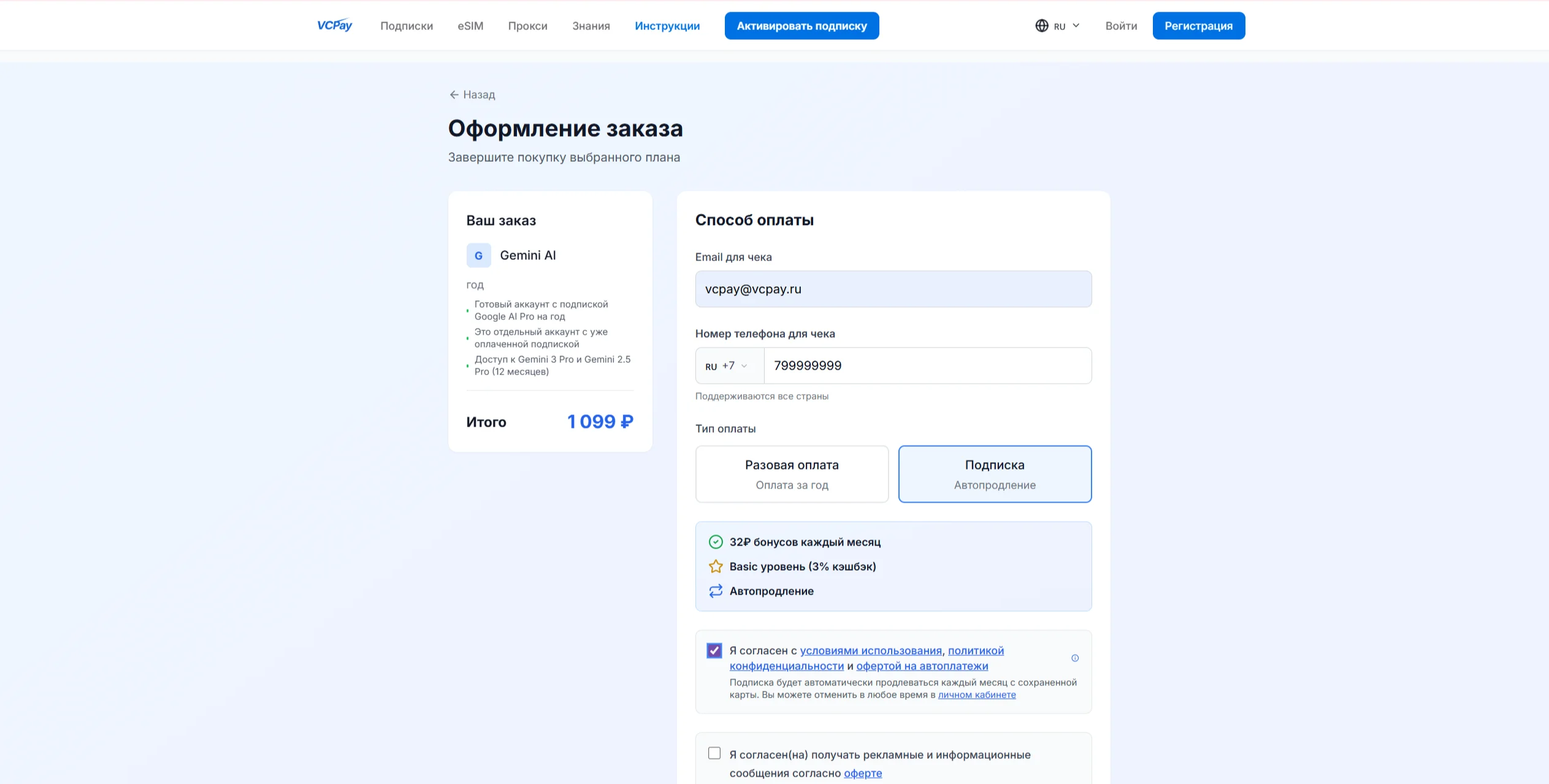
Выберите способ оплаты и оплатите
Выберите способ оплаты: СБП или банковская карта (Visa, Mastercard, МИР). Нажмите кнопку «Оплатить».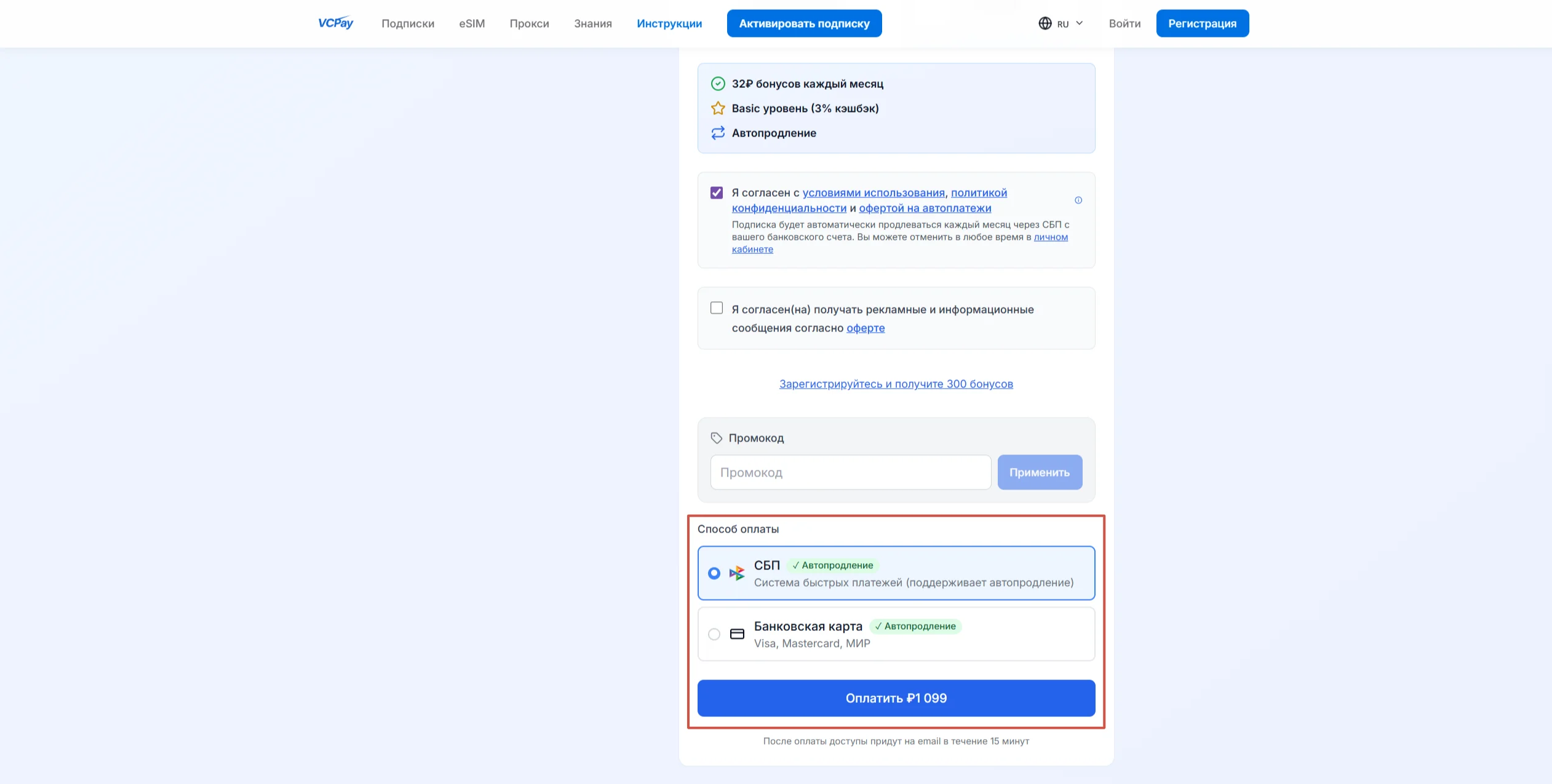
Шаг 2. Вход в Google-аккаунт
Получите данные аккаунта
После оплаты вам придут данные для входа:- Аккаунт — email (например,
P*****e@gmail.com) - Пароль — для входа в аккаунт
- Ссылка на код 2FA — для прохождения двухэтапной проверки
- Ссылка на SMS-код — для получения кода подтверждения на телефон
Введите email из заказа
Откройте google.com, нажмите «Войти» и введите email из полученных данных.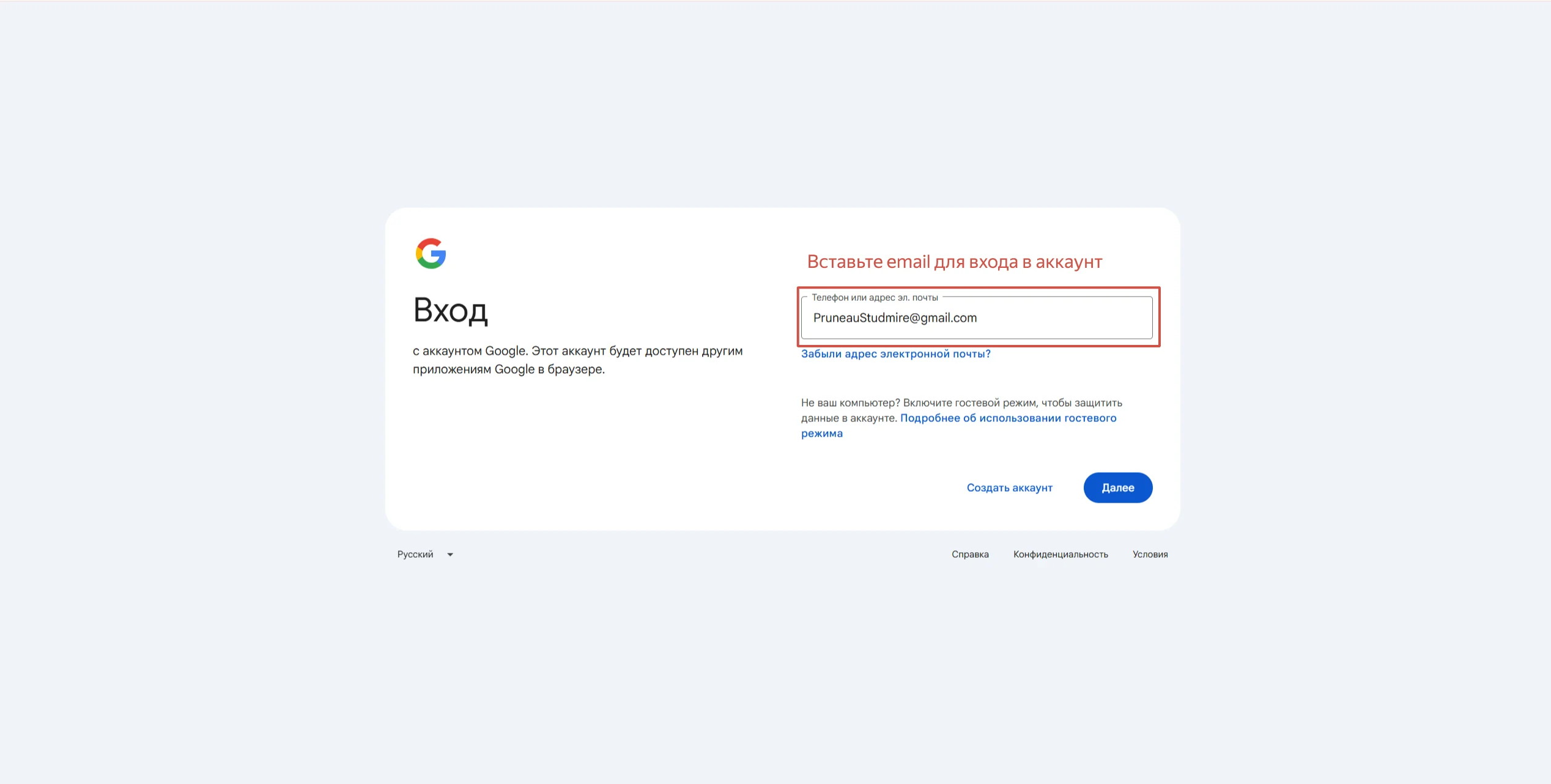
Введите пароль
На следующем экране введите пароль из полученных данных. Нажмите «Далее».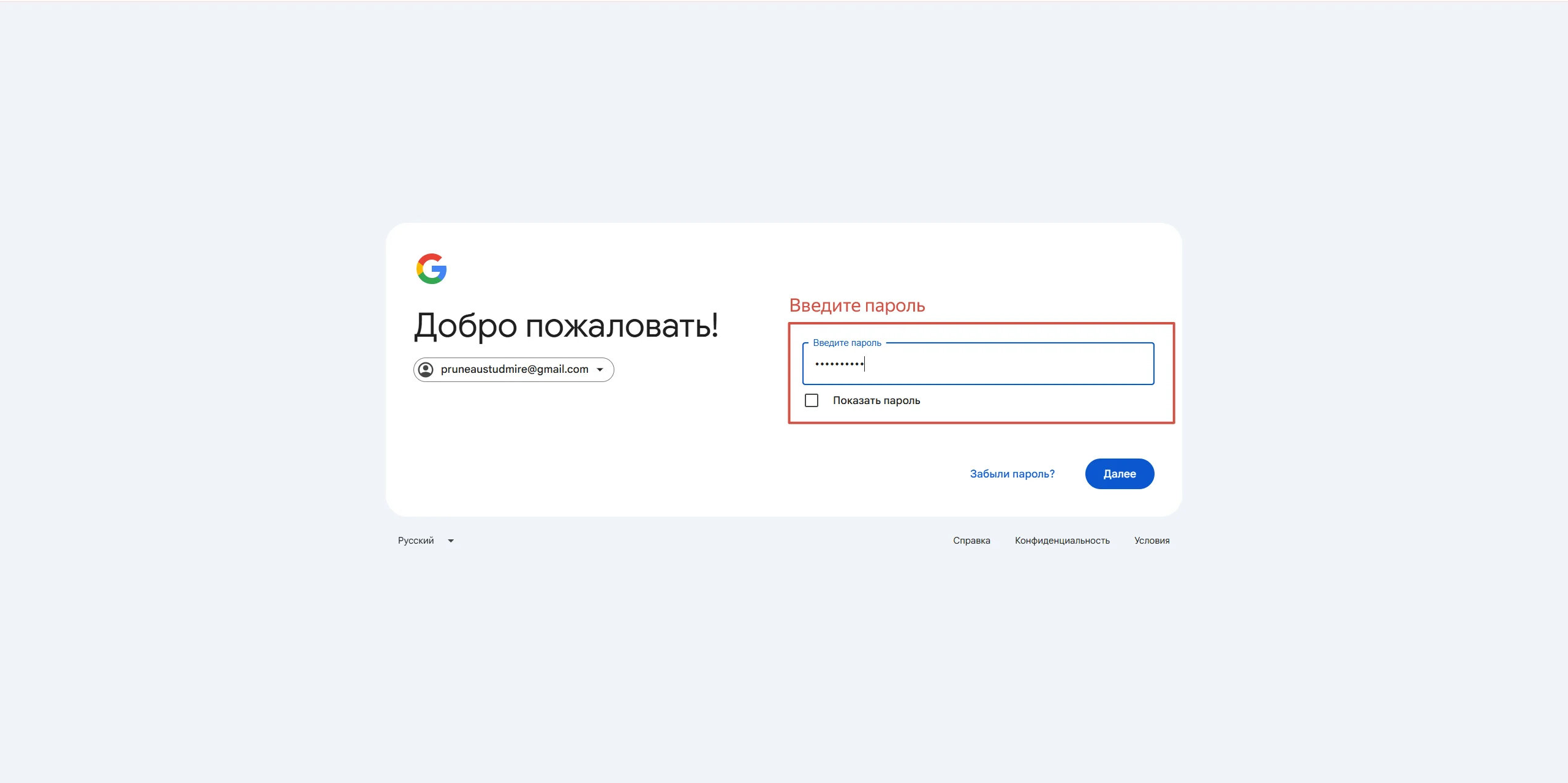
Пройдите двухэтапную аутентификацию
Появится экран двухэтапной аутентификации. Нажмите «Другой способ» внизу списка.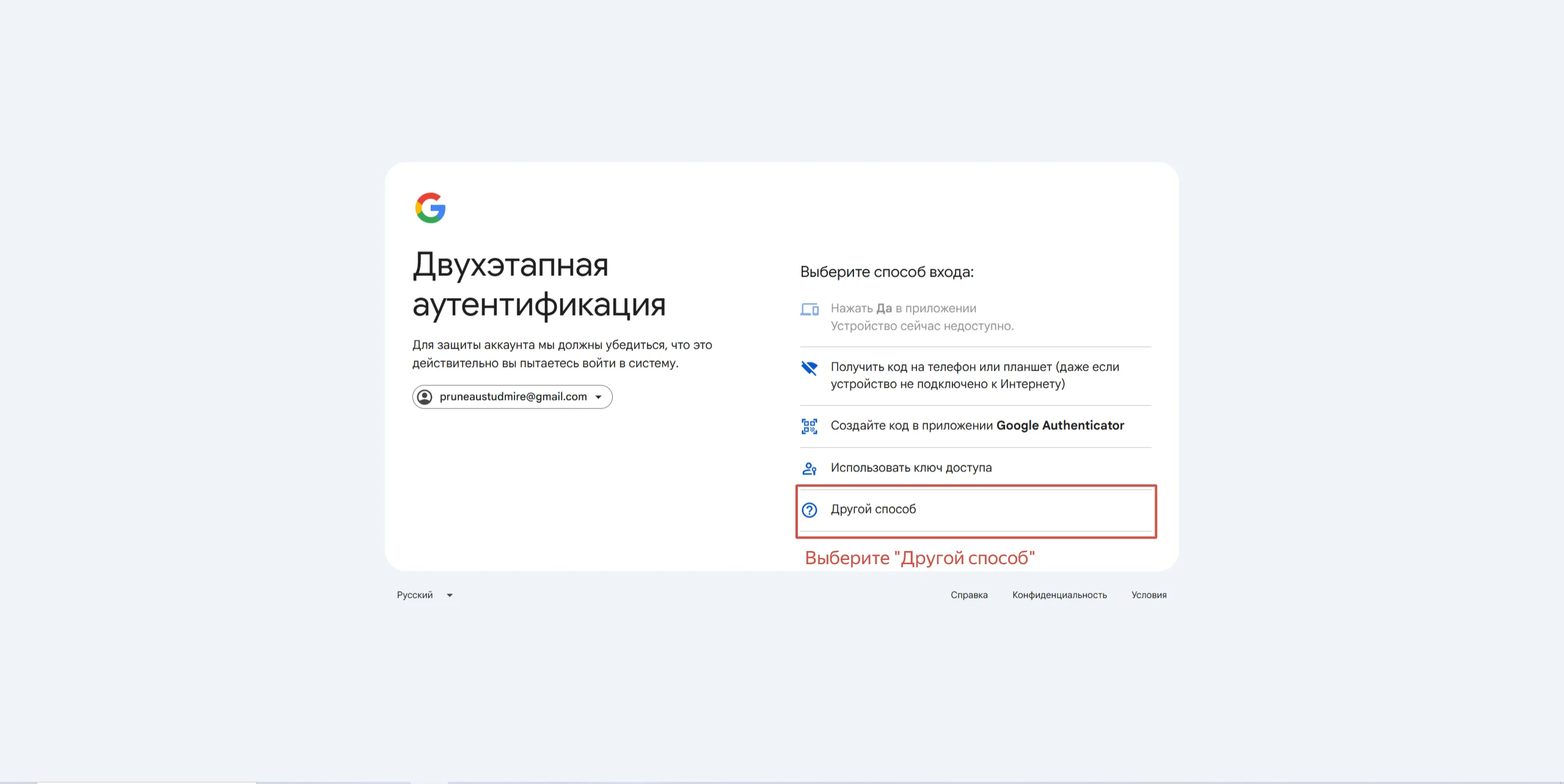
Откажитесь от биометрии
На экране с предложением использовать отпечаток пальца — снова нажмите «Другой способ».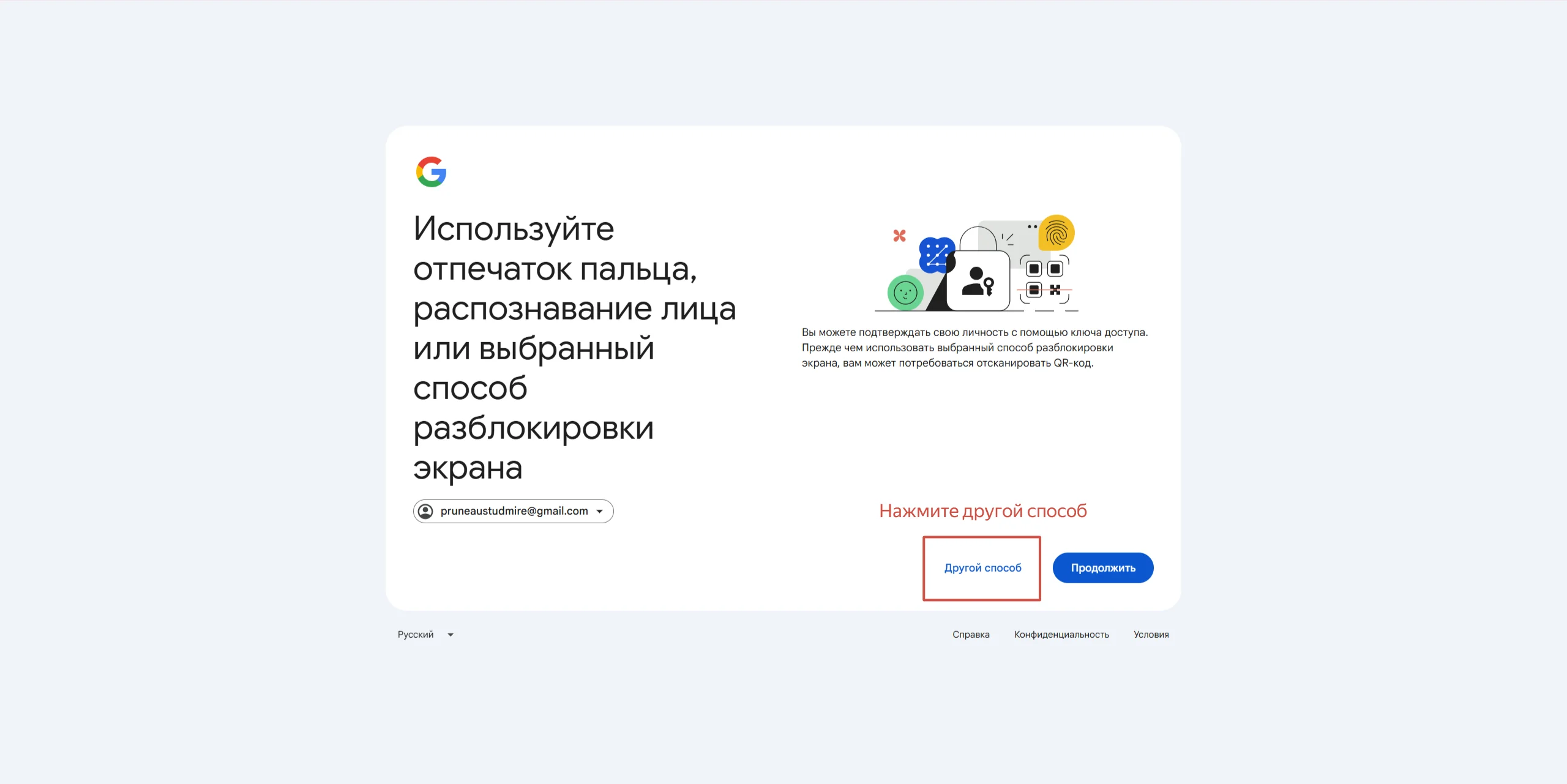
Отправьте SMS-код
На экране восстановления аккаунта нажмите «Отправить». Код подтверждения будет отправлен на привязанный номер телефона.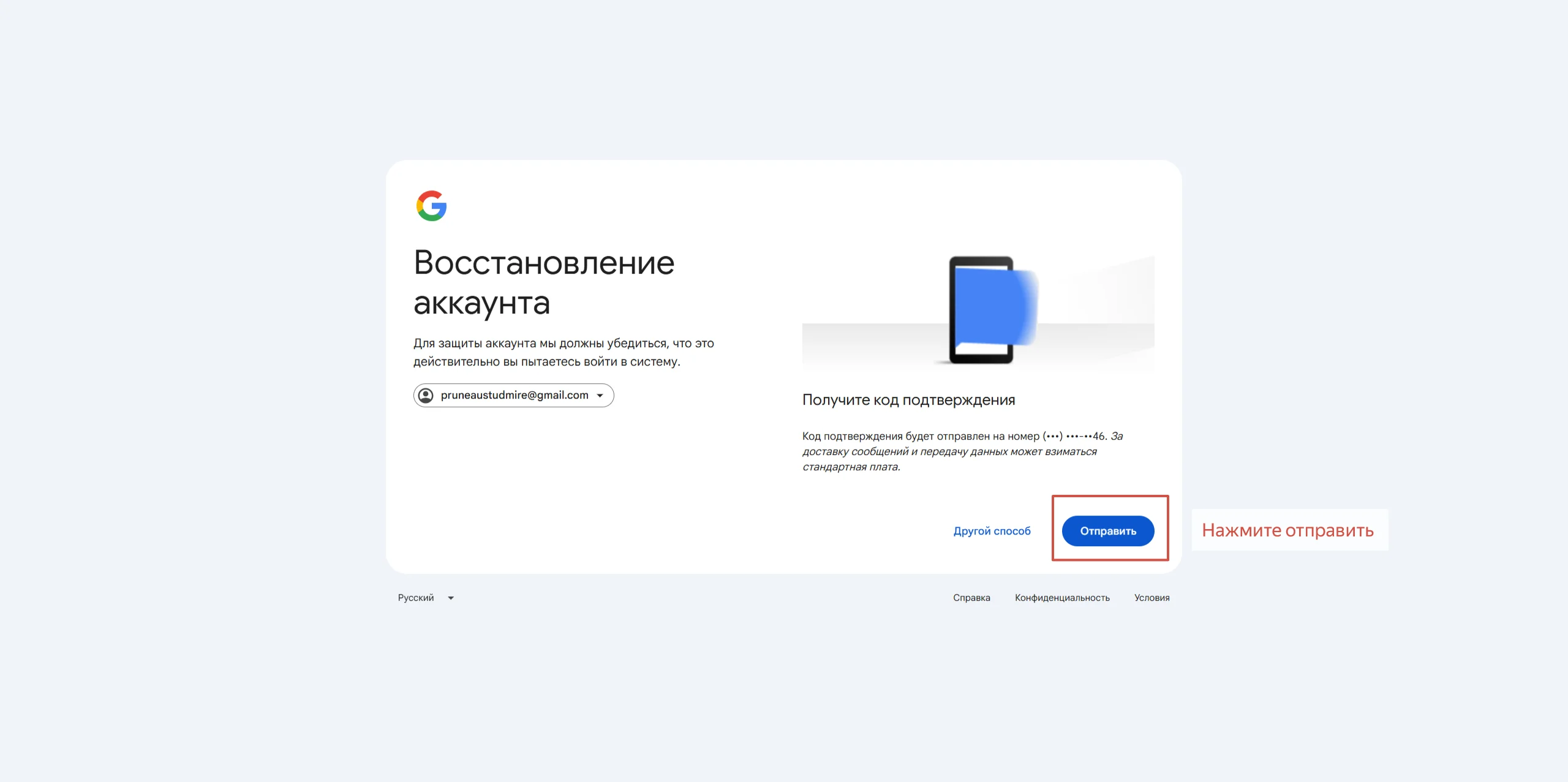
Получите код из SMS
Откройте ссылку на SMS-код из полученных данных заказа. На странице появится код подтверждения Google — скопируйте его.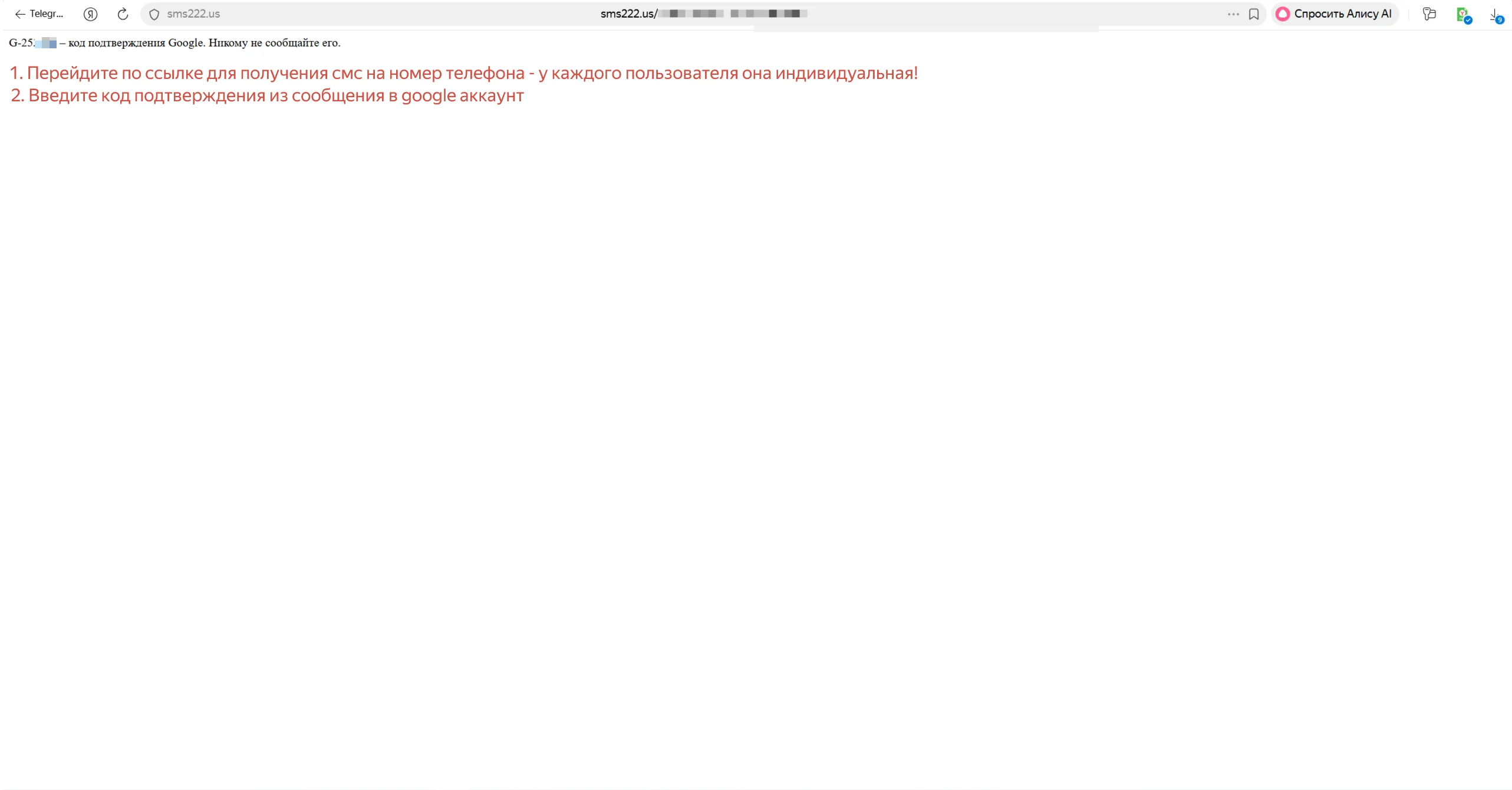
Введите код подтверждения
Вернитесь на страницу Google и введите скопированный код в поле «Введите код». Нажмите «Далее».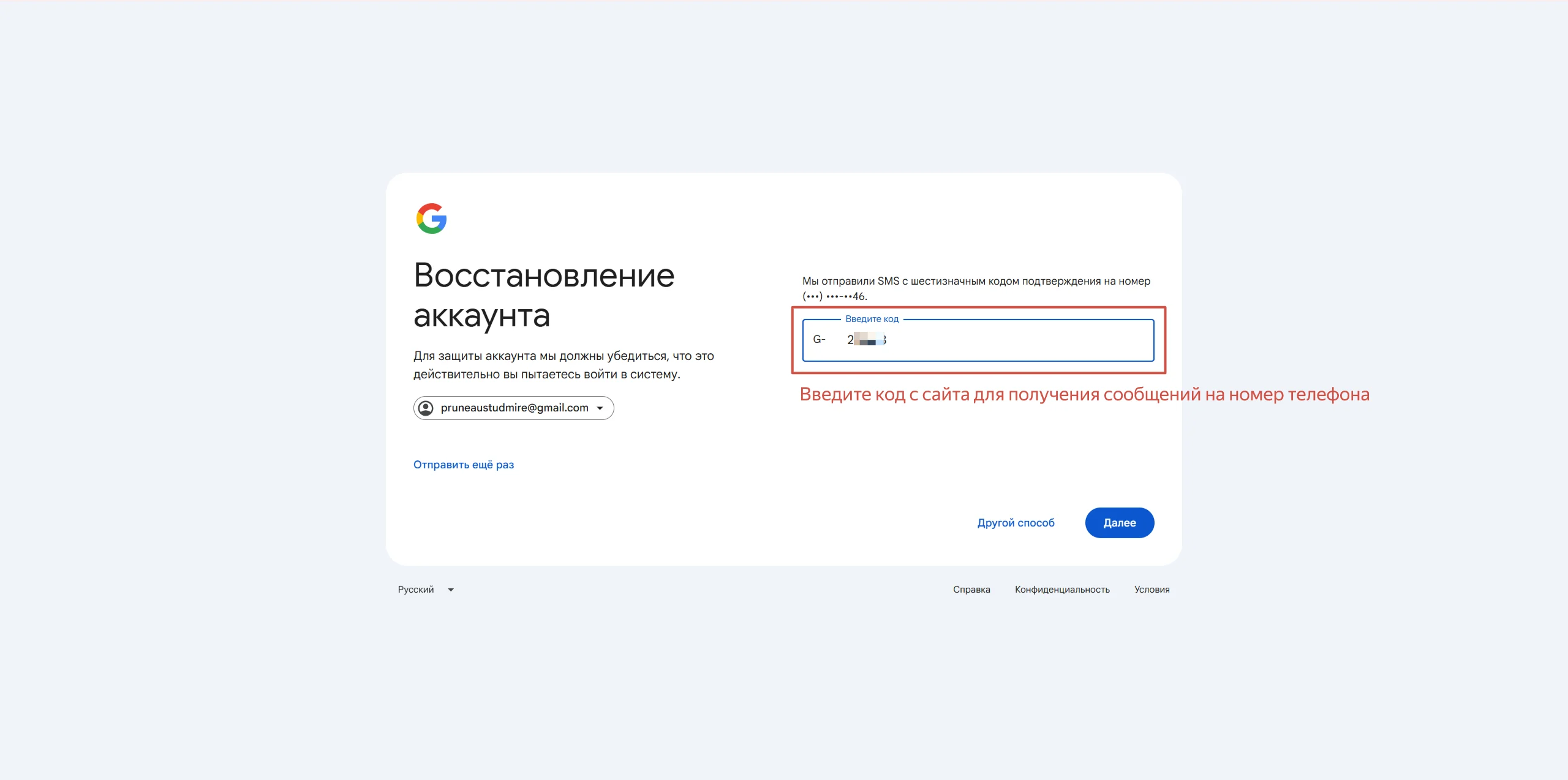
Вход завершён
Вы увидите экран «Готово!» — вы успешно вошли в аккаунт. Нажмите «Продолжить».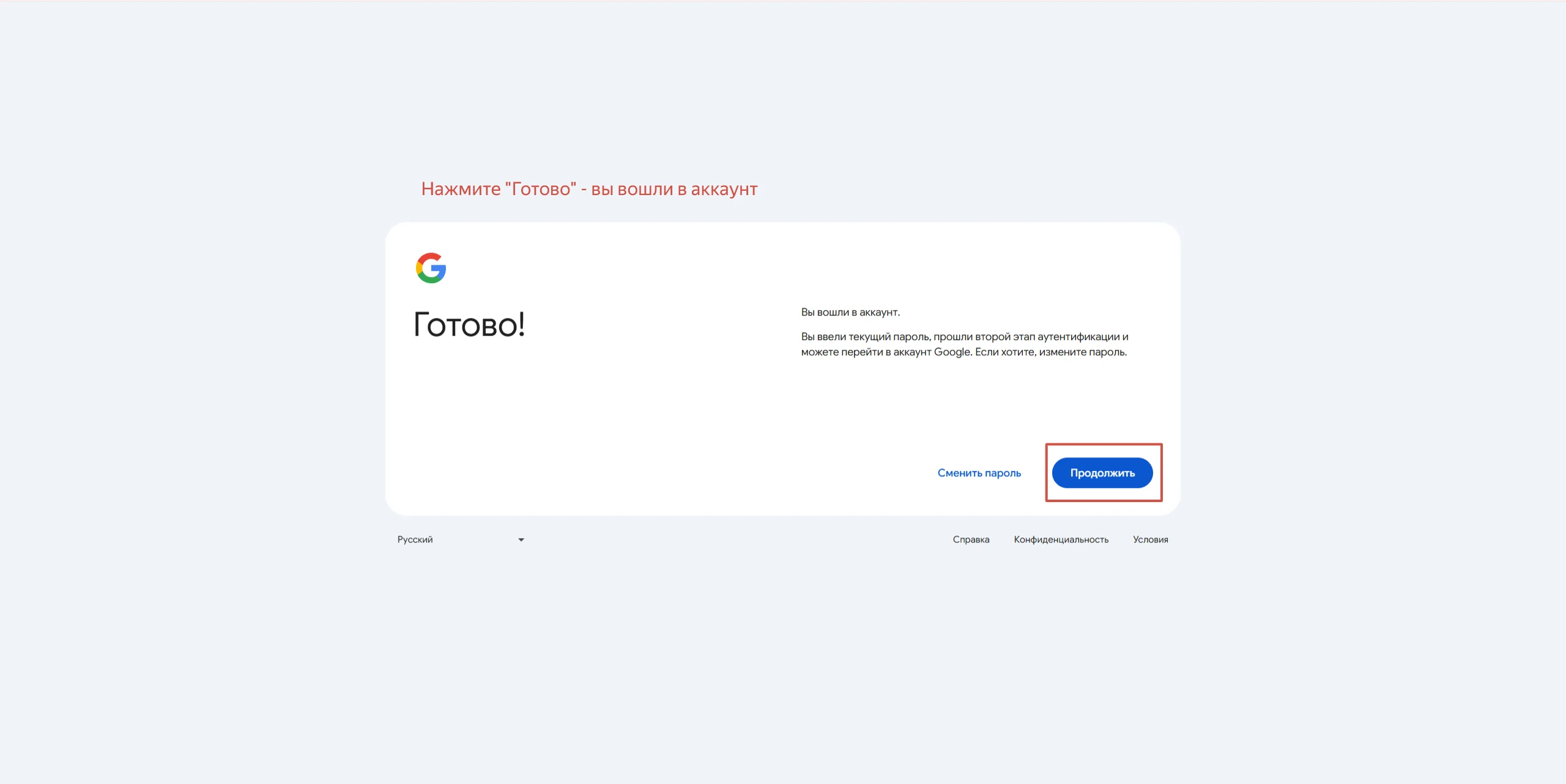
Шаг 3. Использование Gemini
Переключитесь на аккаунт с подпиской
Откройте gemini.google.com. Если у вас несколько Google-аккаунтов — нажмите на аватар в правом верхнем углу и выберите аккаунт с подпиской (email из заказа).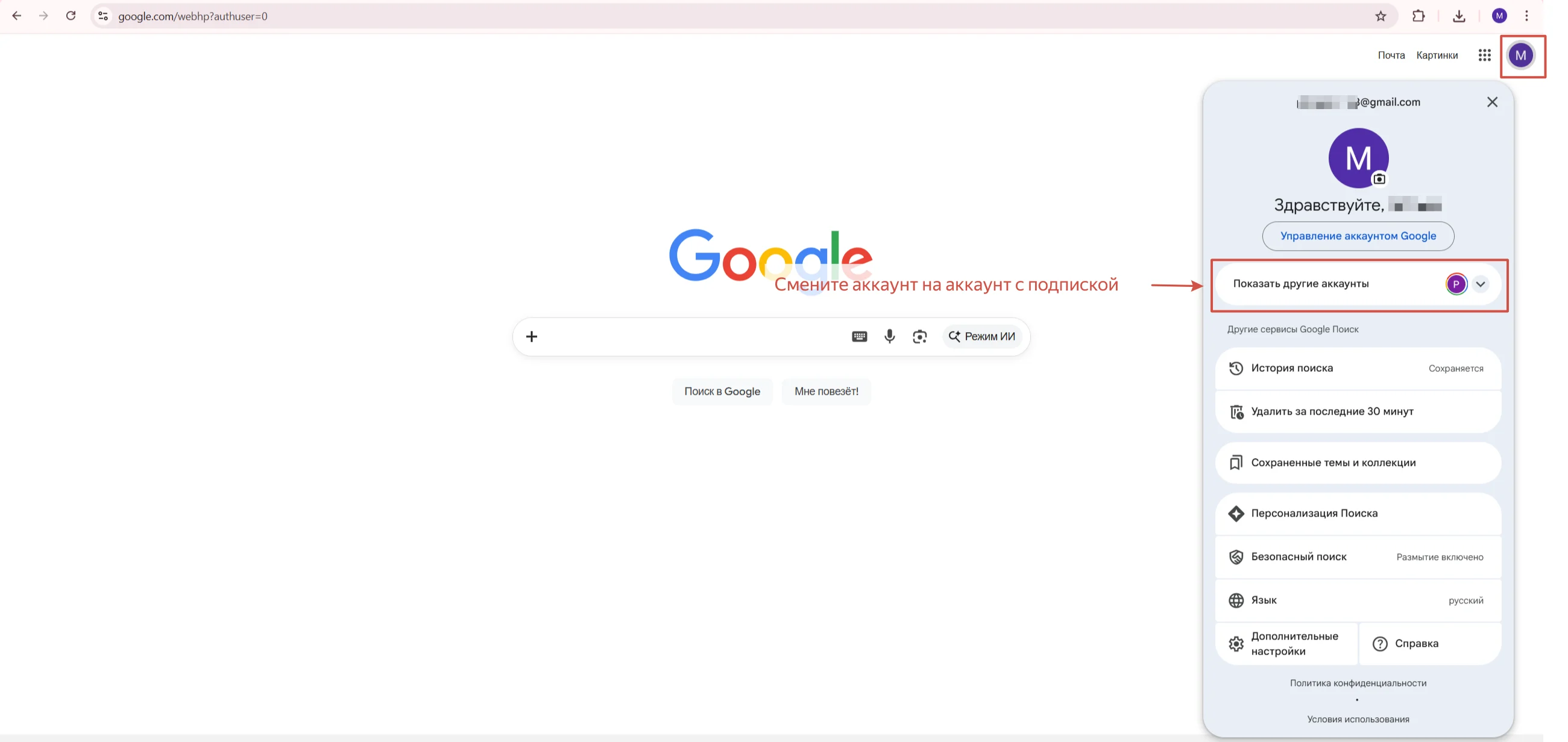
Частые вопросы
Где найти данные для входа?
Где найти данные для входа?
Данные аккаунта (email, пароль, ссылки на SMS и 2FA) приходят после оплаты на ваш email и/или в Telegram. Если не получили — проверьте папку «Спам» или напишите в поддержку VCPay.
Что делать, если не приходит SMS-код?
Что делать, если не приходит SMS-код?
Нажмите «Отправить ещё раз» на странице Google, затем обновите страницу по ссылке на SMS-код из заказа. Если код всё равно не появляется — обратитесь в поддержку VCPay.
Зачем нужна ссылка на SMS-код?
Зачем нужна ссылка на SMS-код?
К аккаунту привязан американский номер телефона. Ссылка на SMS-код даёт вам доступ к входящим сообщениям на этот номер — через неё вы получаете код подтверждения Google.
Можно ли сменить пароль после входа?
Можно ли сменить пароль после входа?
Да, после входа вы можете сменить пароль в настройках Google (myaccount.google.com → Безопасность → Пароль).
Аккаунт заблокирован или не работает
Аккаунт заблокирован или не работает
Свяжитесь с поддержкой VCPay — мы заменим аккаунт или вернём средства.
Как долго действует подписка?
Как долго действует подписка?
Срок зависит от выбранного тарифа. Gemini Pro Account (1 год) — подписка на 12 месяцев с момента активации.