

Шаг 1. Подготовка и оформление заказа
Сначала попробуйте зарегистрироваться
Перед оформлением заказа попробуйте зарегистрироваться на claude.ai. Если при регистрации потребуется номер телефона — добавьте его в корзину на следующем шаге. Если регистрация прошла без номера — номер добавлять не нужно.Выберите подписку
Перейдите на страницу сервисов VCPay и выберите Claude Pro.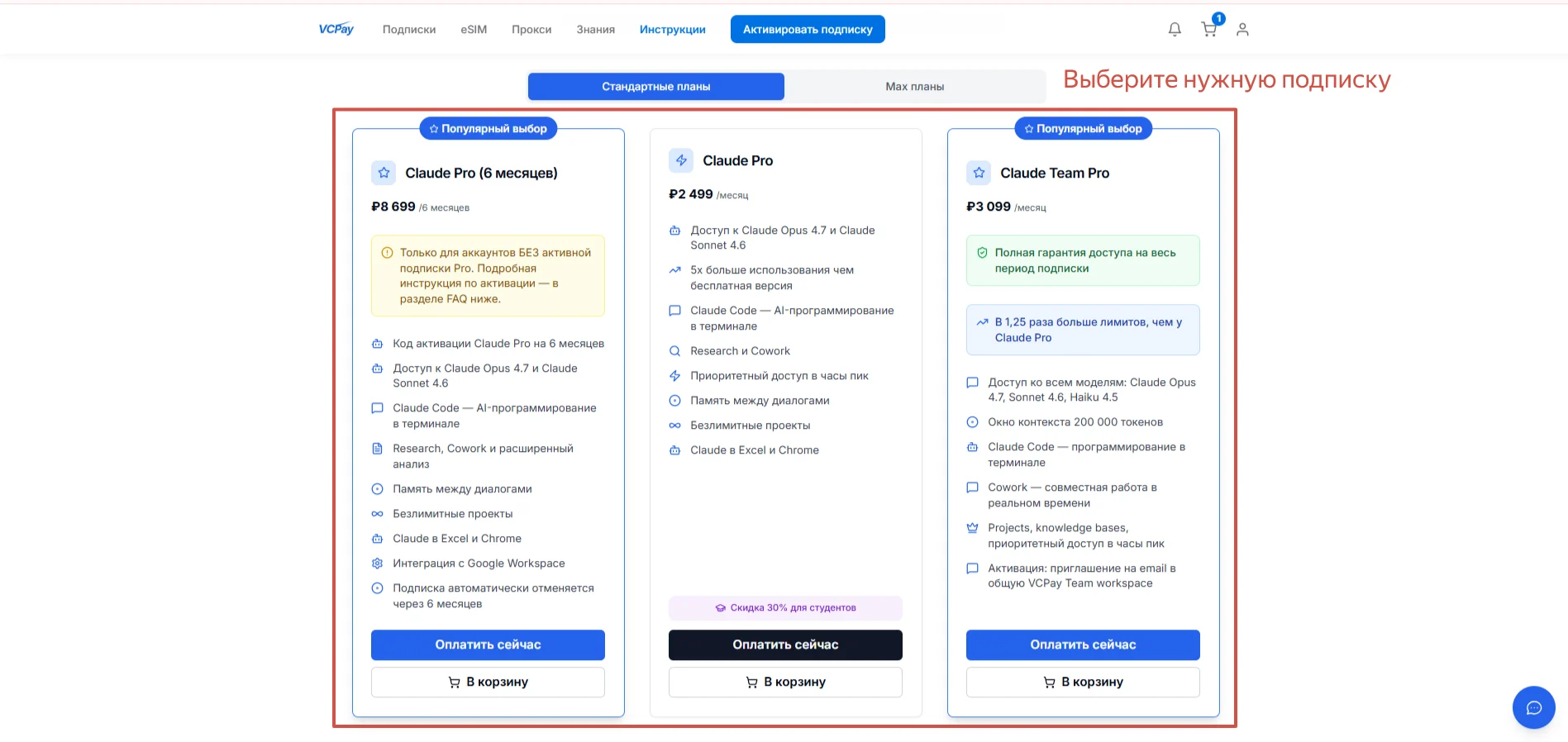
Добавьте разовый номер телефона (если нужен)
Если при регистрации на claude.ai потребовался номер телефона — выберите в корзине опцию «Разовый номер телефона» и добавьте его к заказу.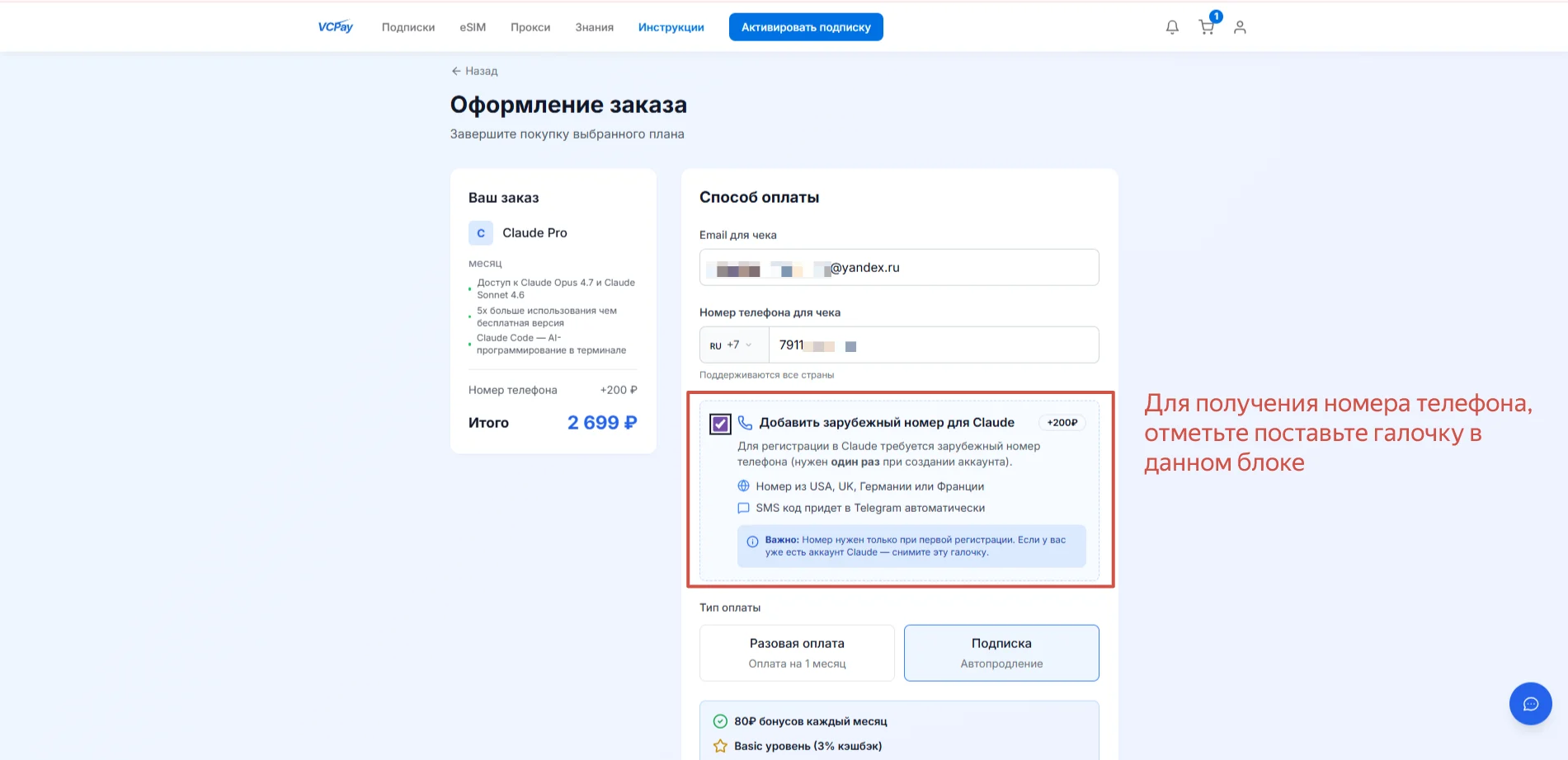
Ознакомьтесь с правилами
Прочитайте правила использования сервиса.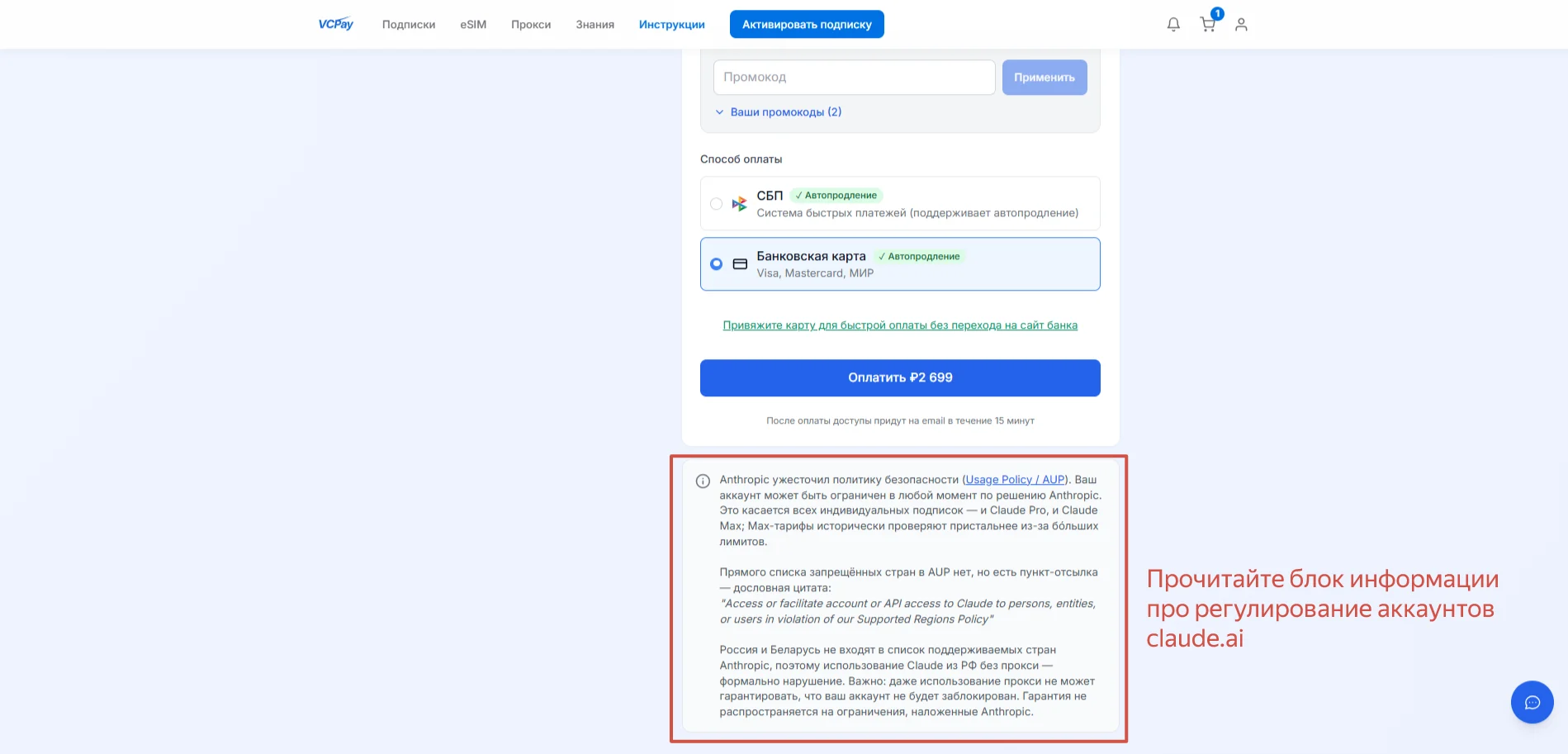
Активируйте подписку
После оплаты нажмите кнопку «Активировать подписку».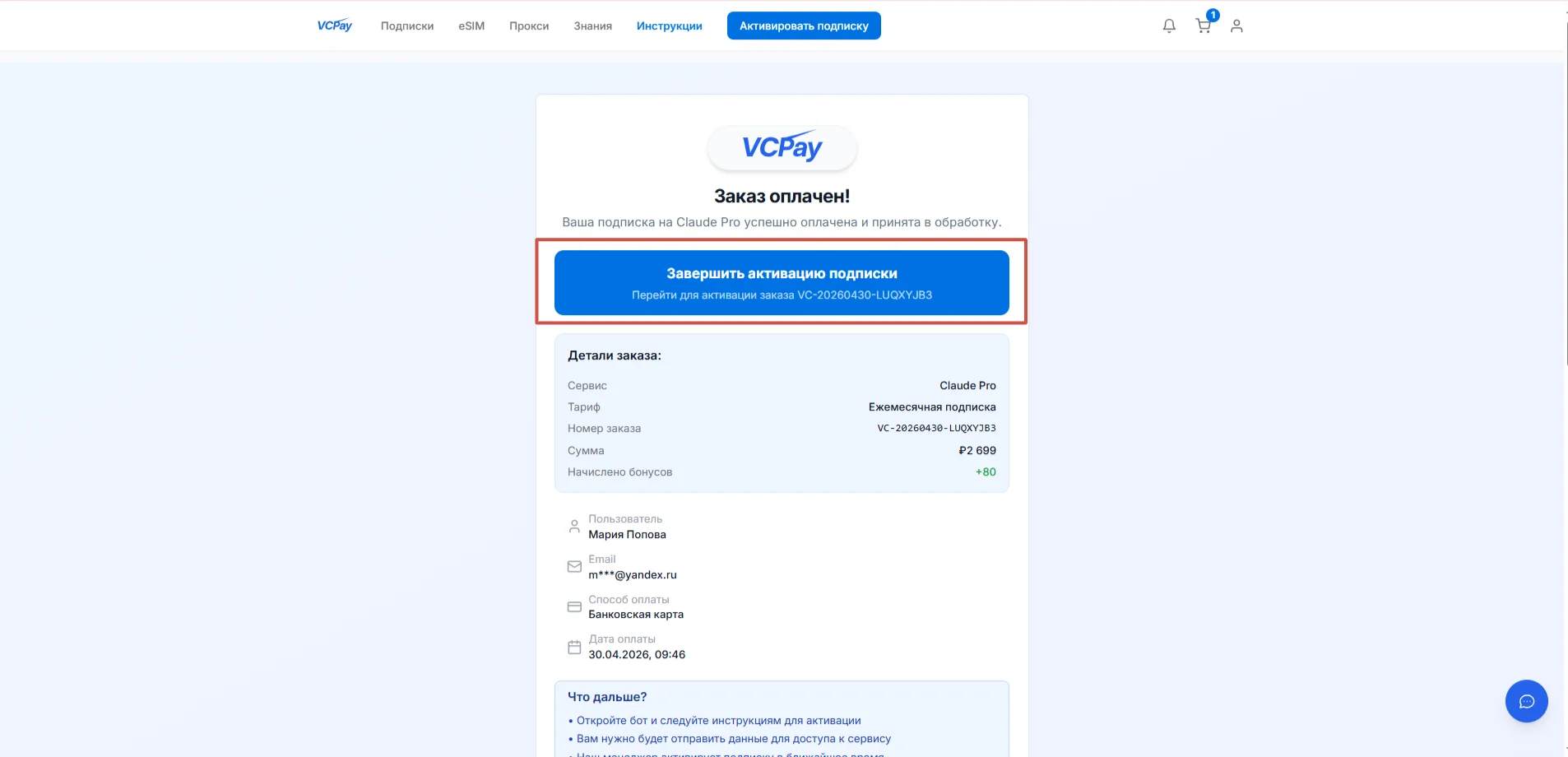
Страница активации
Вы перейдёте на страницу активации VCPay. Здесь будет временный номер телефона (если вы его заказали) и поле для ввода Organization ID.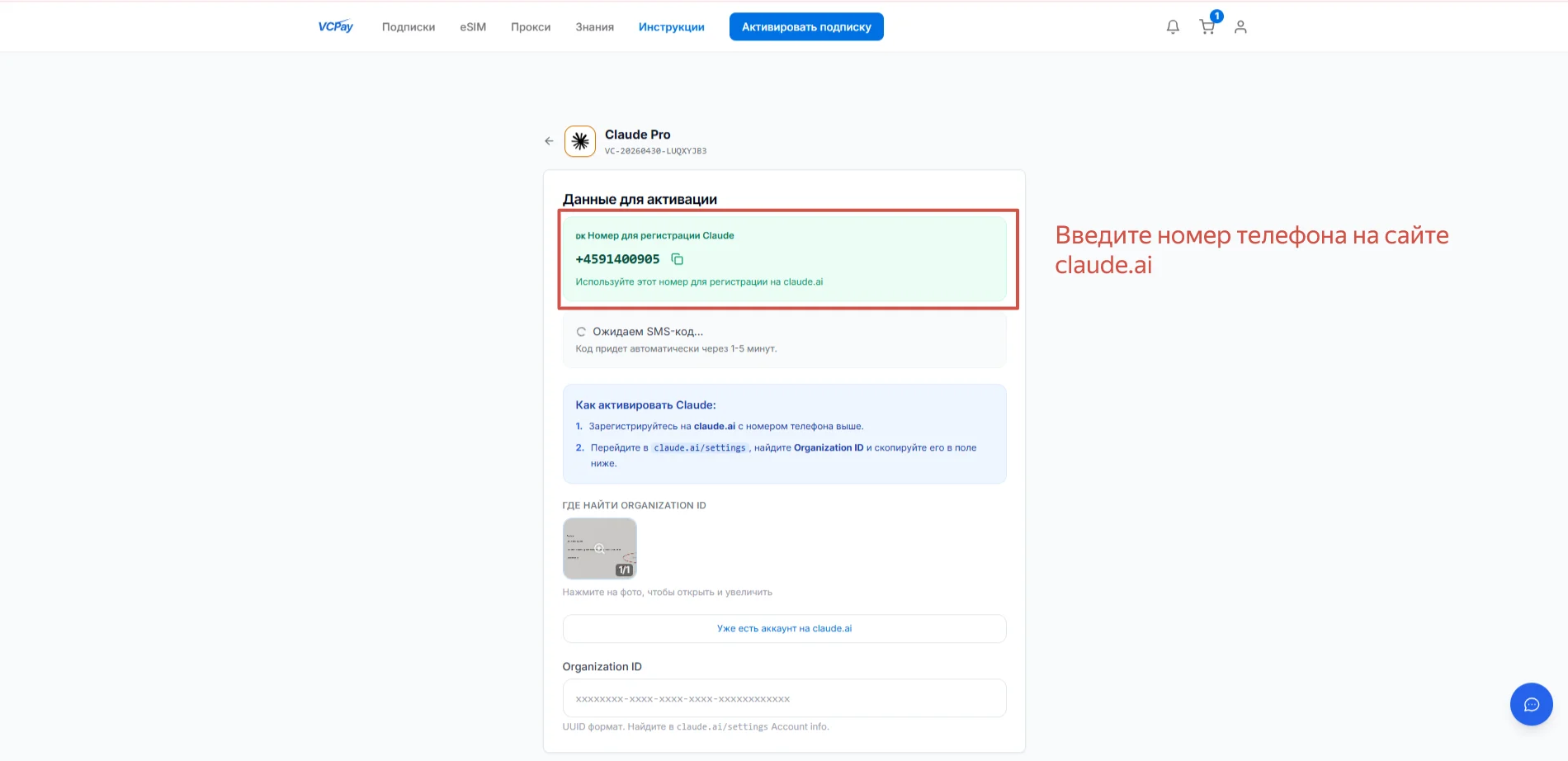
Шаг 2. Регистрация на Claude.ai с номером телефона
Введите email
Откройте claude.ai/signup и введите ваш email. Используйте Gmail или iCloud — только они подходят для регистрации.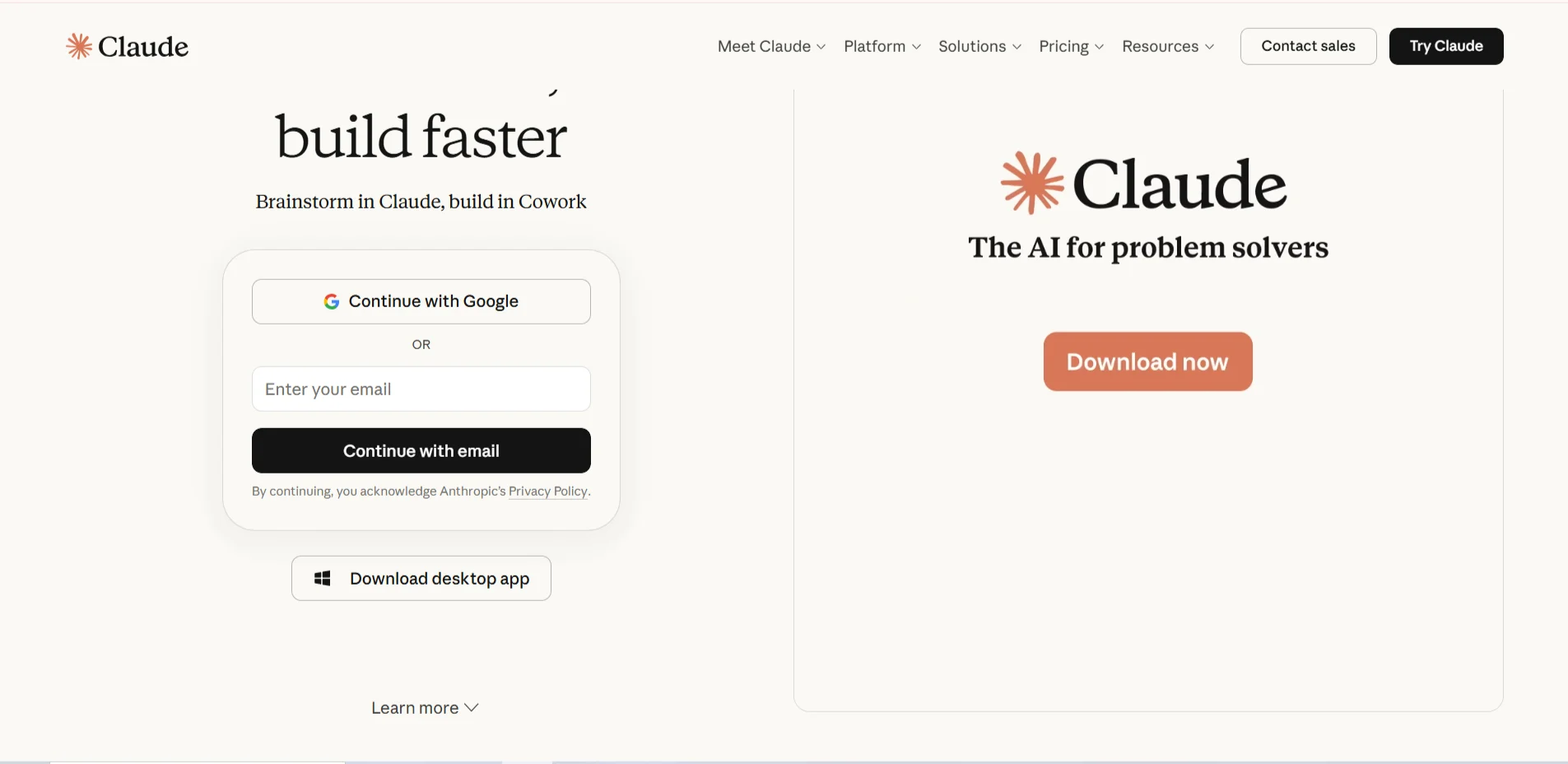
Подтвердите email
На вашу почту придёт письмо с кодом подтверждения. Скопируйте код и введите его в поле на сайте claude.ai.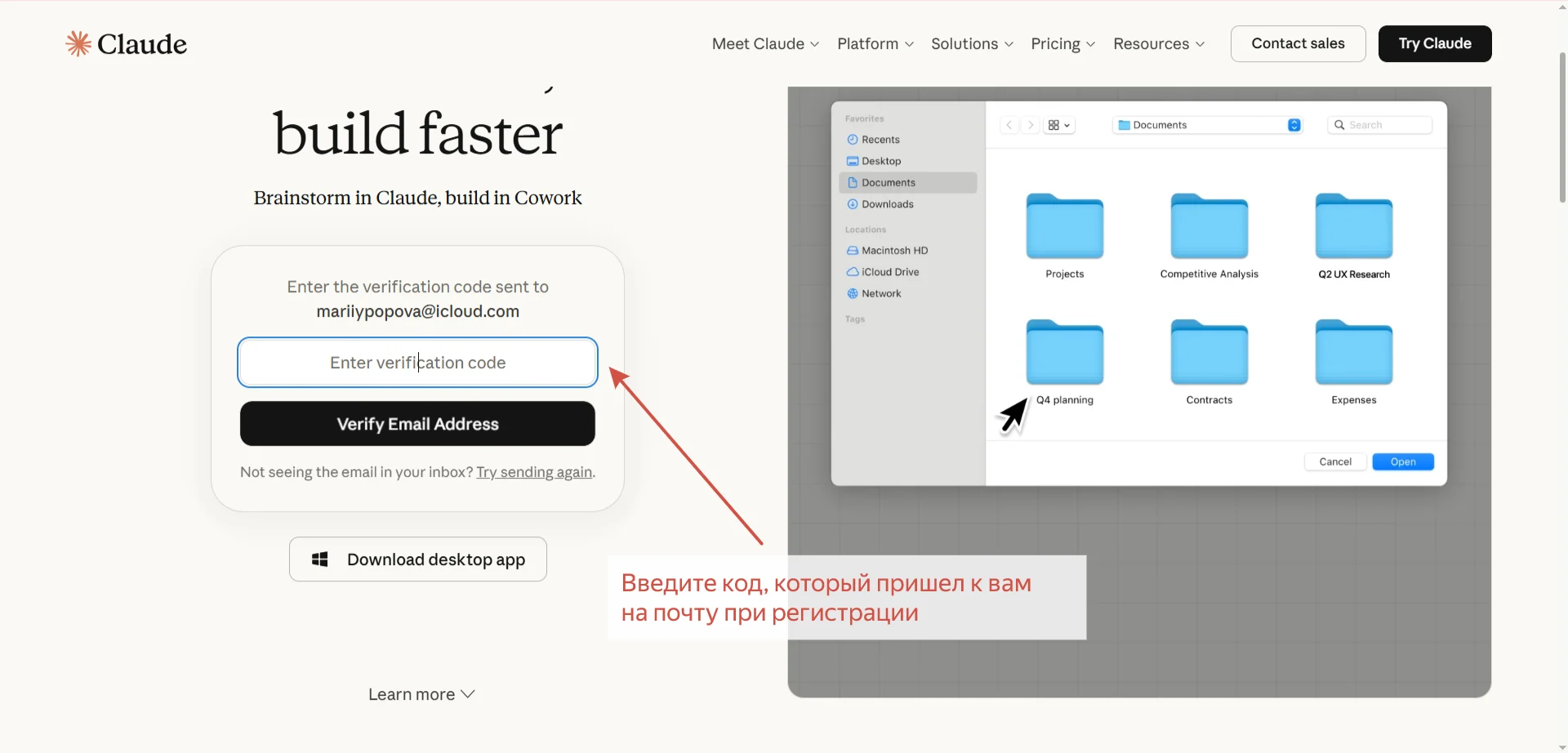
Введите временный номер телефона
Claude попросит подтвердить номер телефона. Перейдите на страницу активации VCPay, скопируйте временный номер и вставьте его в поле на claude.ai. Нажмите «Send code».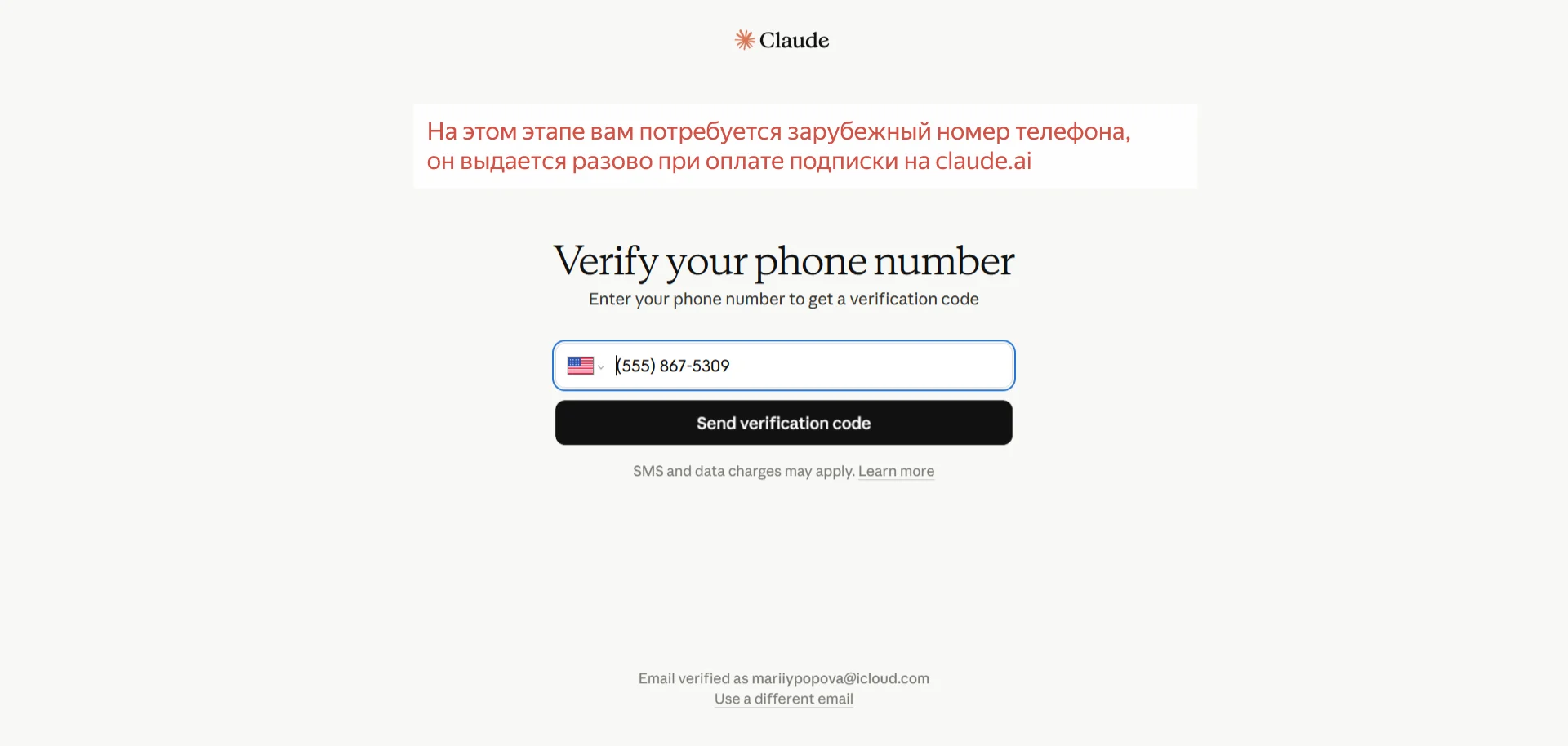
Введите номер на сайте Claude.ai
Вставьте скопированный номер телефона в поле на сайте claude.ai и нажмите «Send code».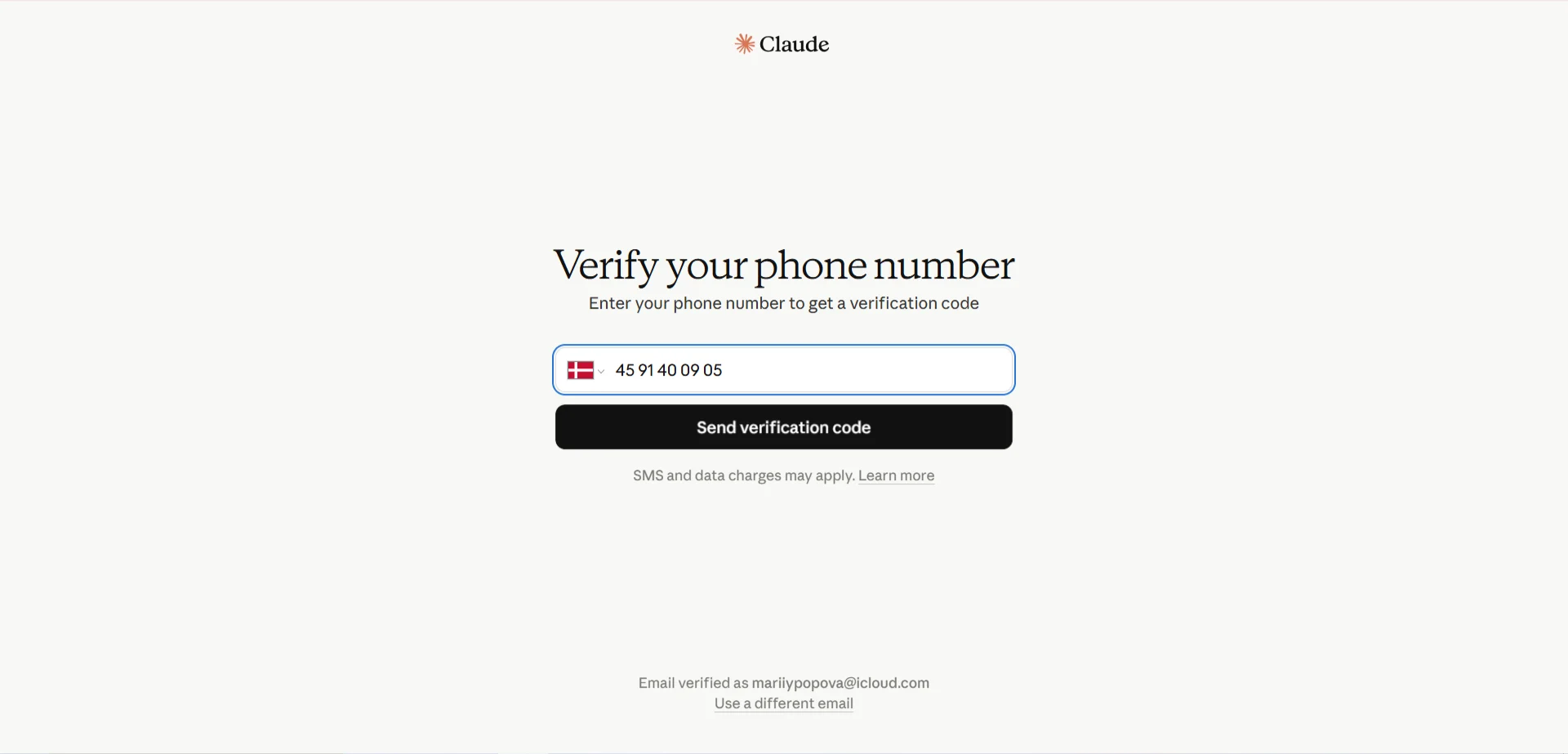
Найдите SMS-код на VCPay
Вернитесь на страницу активации VCPay — там появится код из SMS.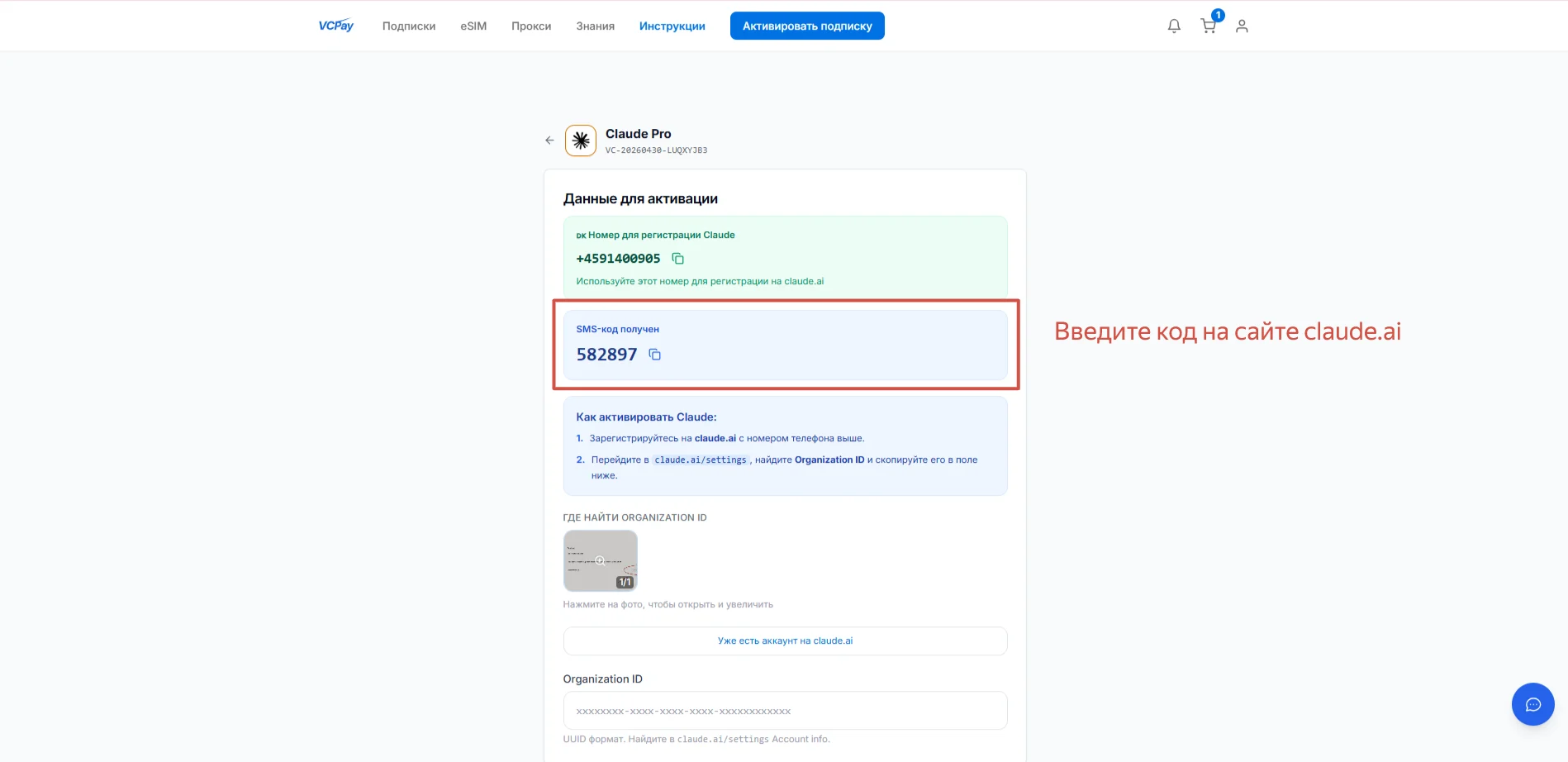
Введите код на Claude.ai
Скопируйте код и введите его в поле на сайте claude.ai. Нажмите «Verify».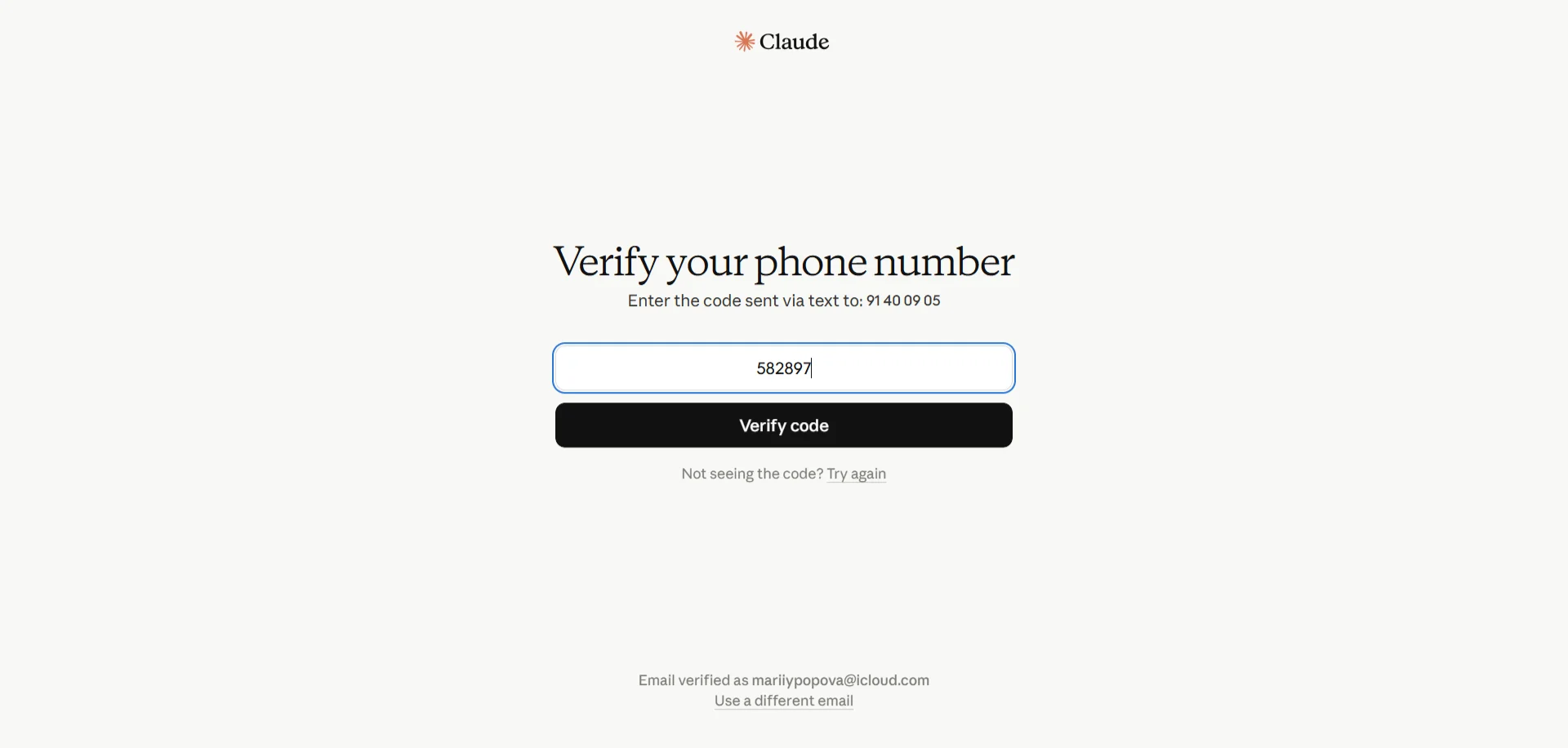
Выберите бесплатный план
Claude предложит выбрать тарифный план. Выберите «Claude for free» — подписку Pro подключит VCPay на следующем шаге.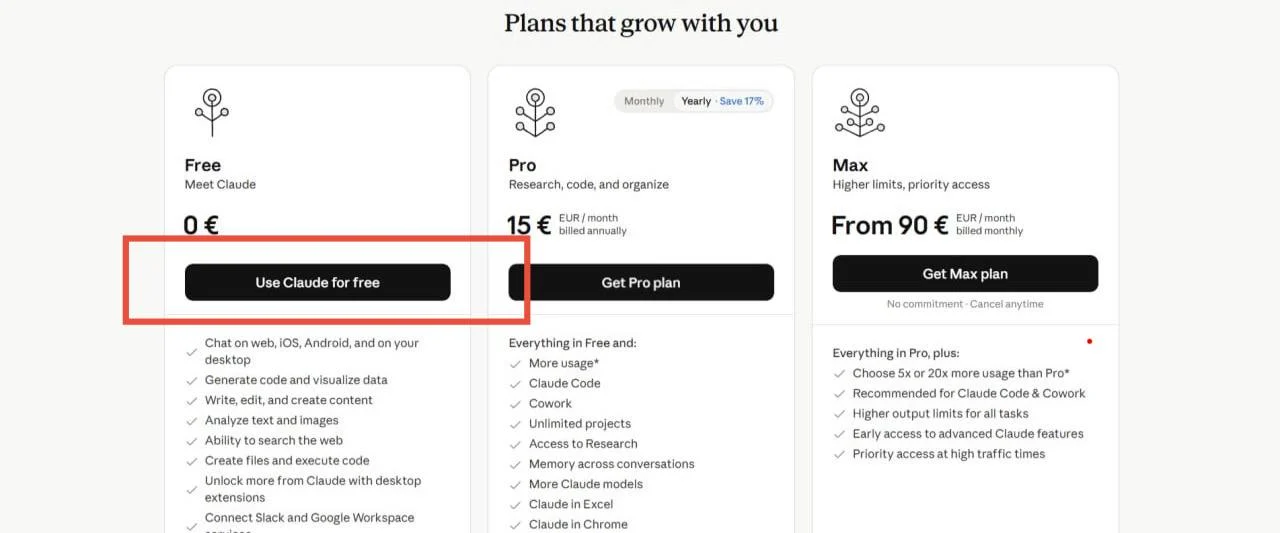
Продолжите настройку
Заполните оставшиеся шаги настройки профиля. Как только попадёте в интерфейс Claude — переходите к получению Organization ID (следующий блок).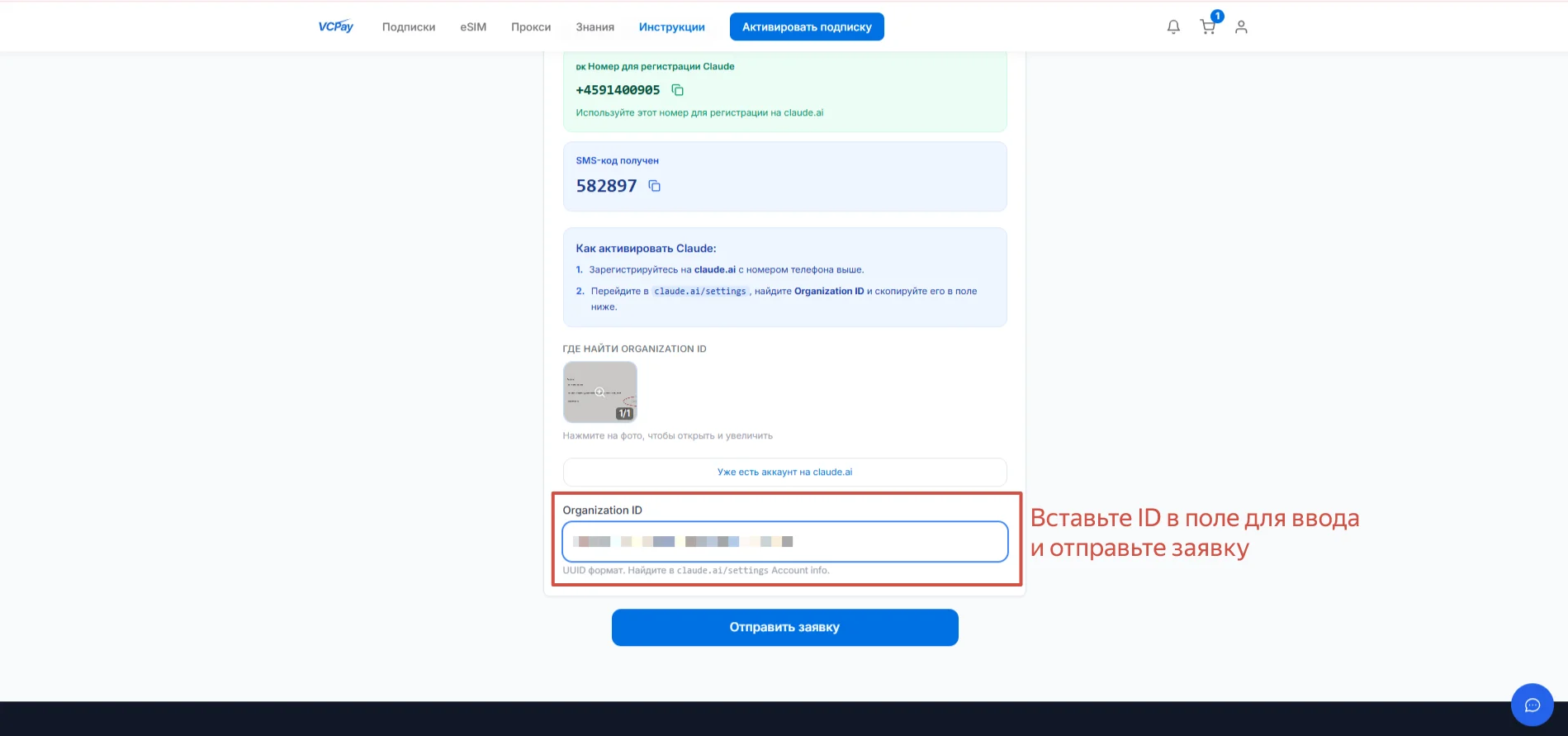
Шаг 3. Получение Organization ID
Войдите в аккаунт
Если вышли из аккаунта, откройте claude.ai и войдите с вашим email.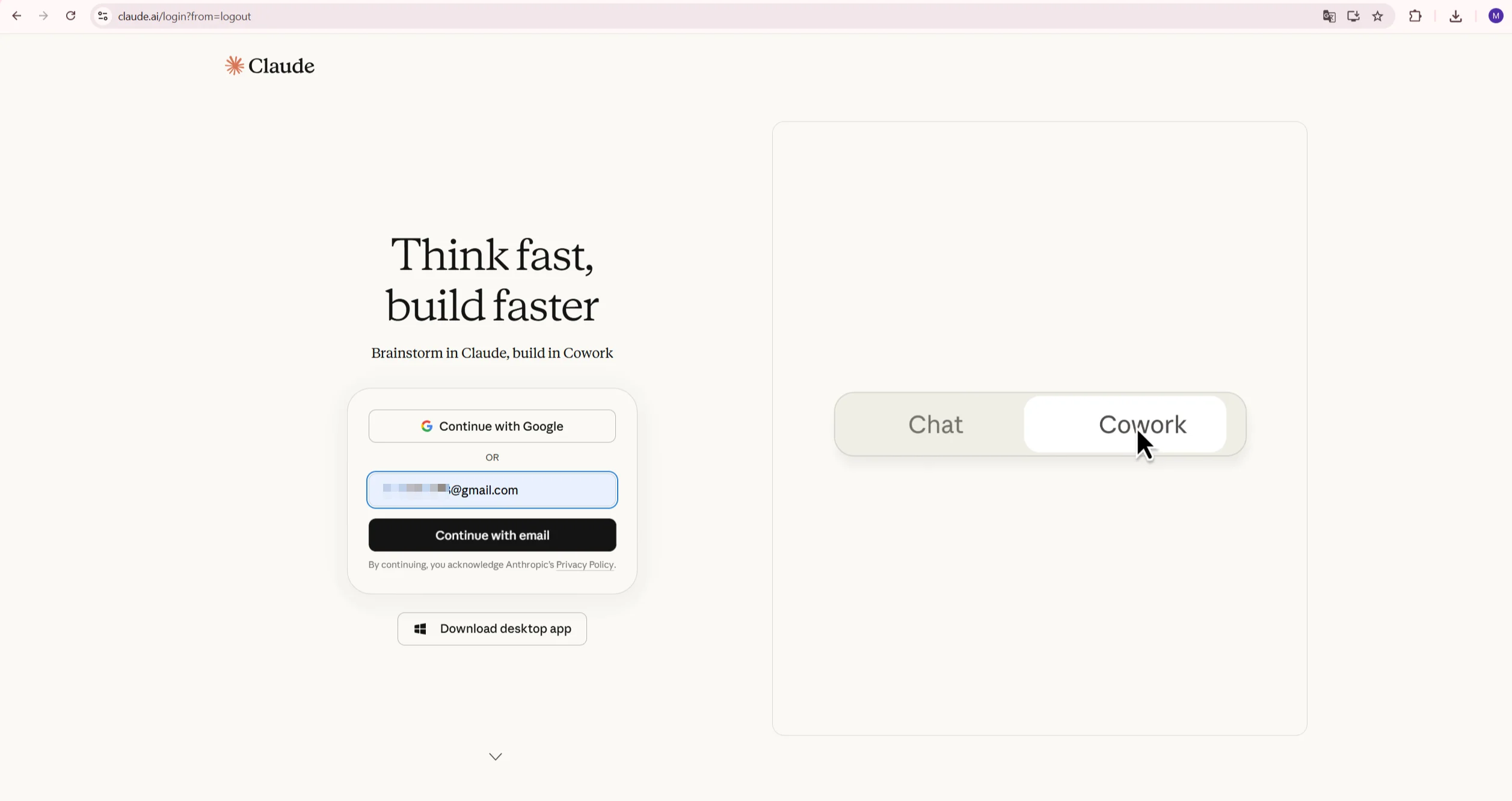
Откройте настройки
Нажмите на значок вашего аккаунта в левом нижнем углу и выберите «Settings».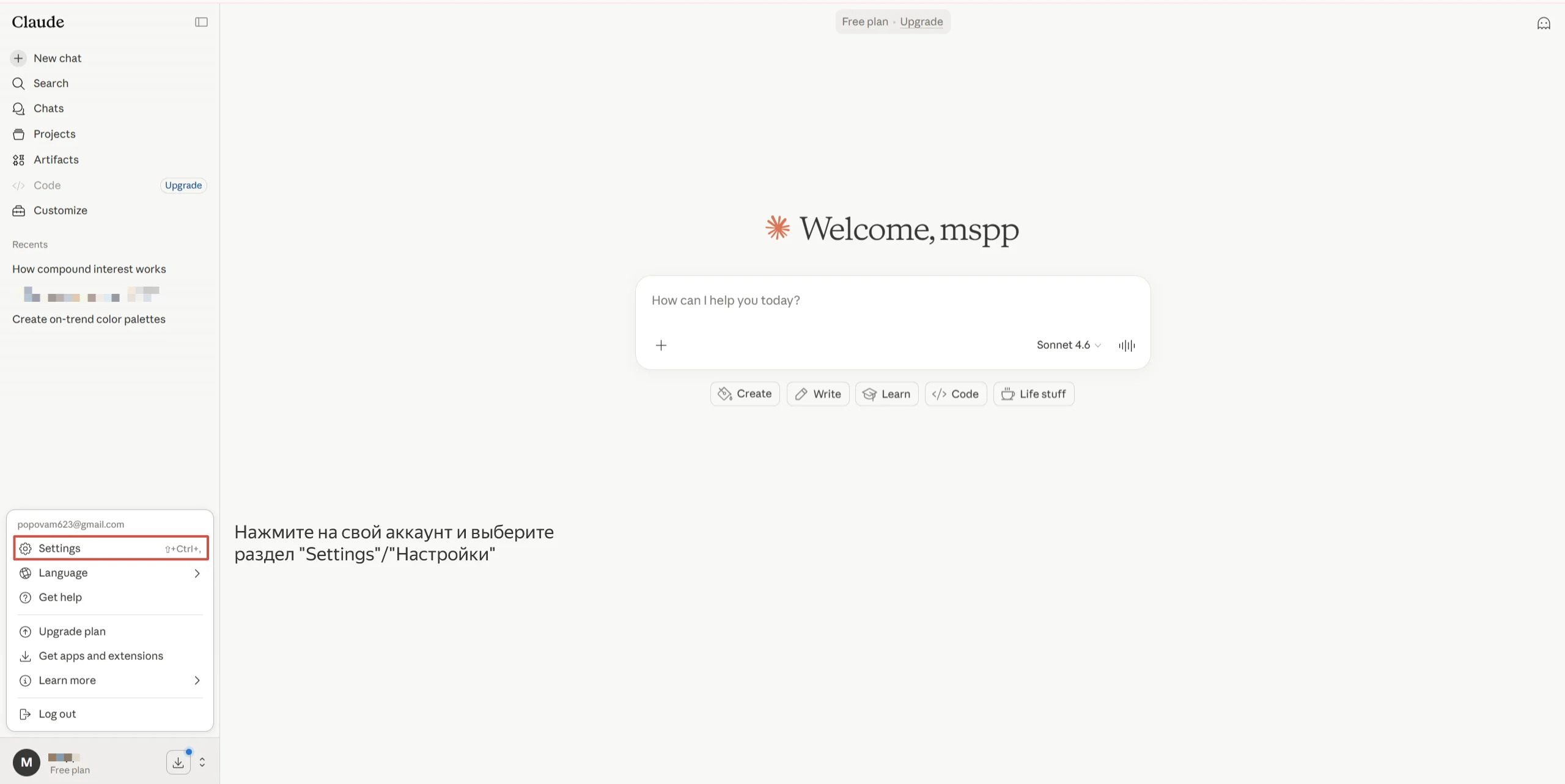
Перейдите в раздел организации
В настройках откройте раздел «Account» или «Organization».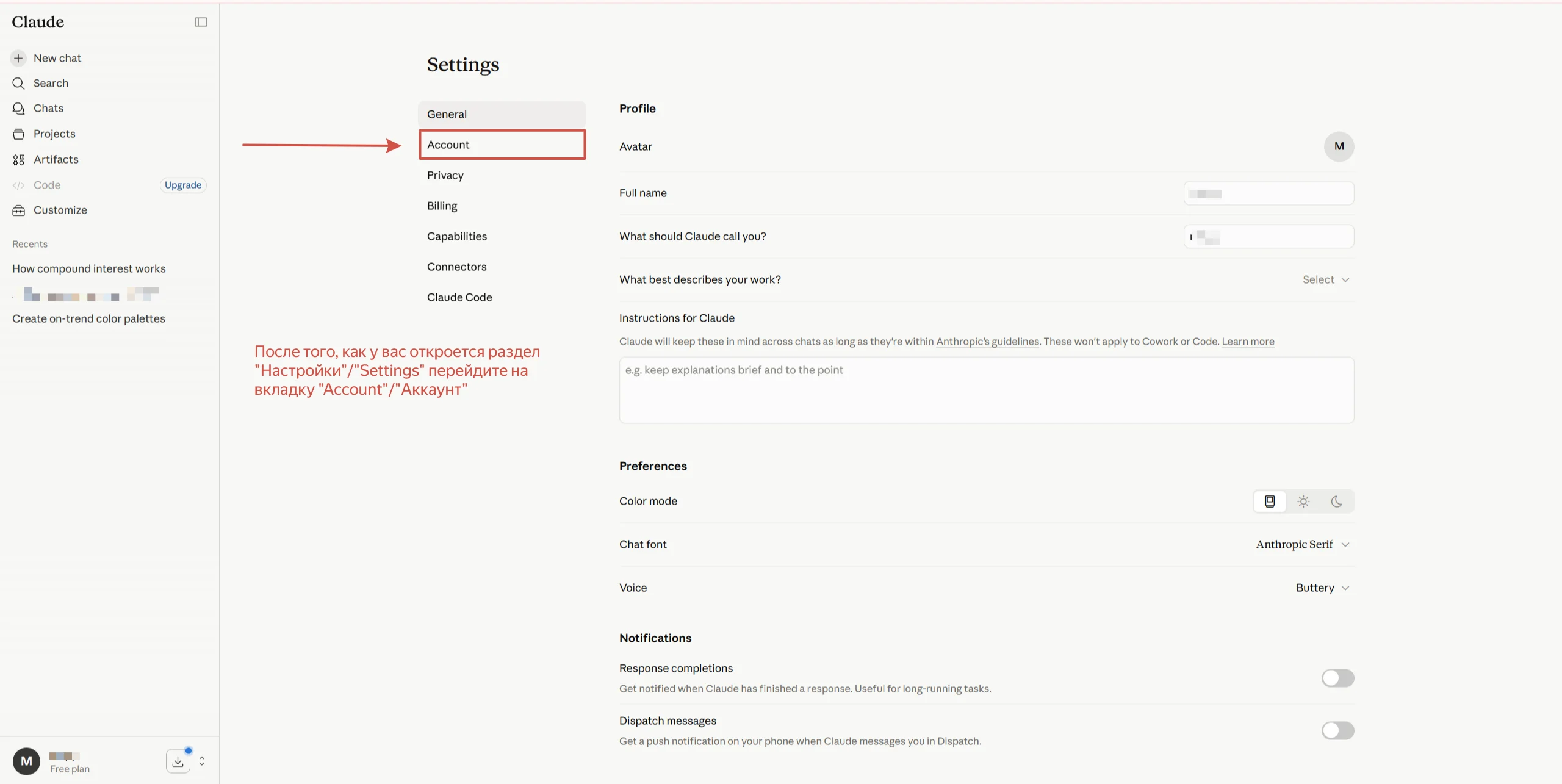
Скопируйте Organization ID
Найдите и скопируйте Organization ID.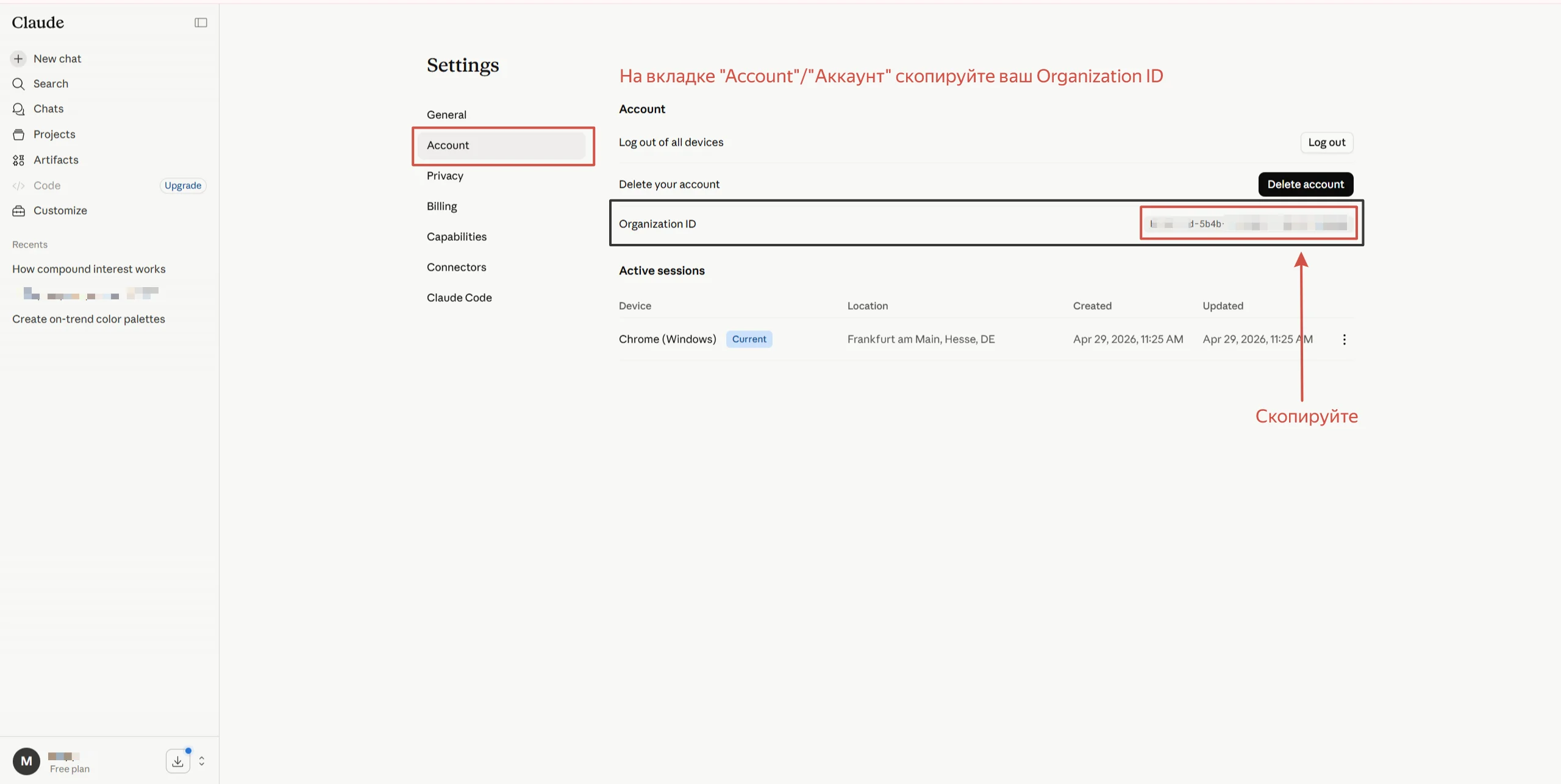
Частые вопросы
Нужен ли разовый номер телефона?
Нужен ли разовый номер телефона?
Не всегда. Сначала попробуйте зарегистрироваться на claude.ai без него. Если сайт не потребует подтверждения по SMS — номер покупать не нужно.
Почему номер телефона действителен только 10 минут?
Почему номер телефона действителен только 10 минут?
VCPay предоставляет временный виртуальный номер для регистрации. Начинайте регистрацию сразу после получения номера и не прерывайтесь.
Что делать, если не успел использовать номер за 10 минут?
Что делать, если не успел использовать номер за 10 минут?
Напишите в поддержку VCPay — вам выдадут новый временный номер.
Почему нельзя использовать российскую почту?
Почему нельзя использовать российскую почту?
Anthropic не принимает почты российских сервисов (mail.ru, yandex.ru, rambler.ru и др.). Используйте Gmail или iCloud.
Нужен ли VPN?
Нужен ли VPN?
Да, сайт claude.ai недоступен из России. Включите VPN перед открытием сайта и не выключайте во время регистрации.
Где найти Organization ID?
Где найти Organization ID?
Войдите в claude.ai → нажмите на аккаунт в левом нижнем углу → Settings → раздел Account / Organization.
Сколько ждать после активации?
Сколько ждать после активации?
Подписка подключается в течение 10–15 минут. Если через 30 минут подписка не появилась — напишите в поддержку VCPay.