> Краткое содержание: Как завести аккаунт PayPal и привязать карту VCPay: пошаговая инструкция, комиссии и что делать при блокировке
> Это Markdown-версия одной страницы. Оглавление всех статей и общий контекст — в [llms.txt](https://faq.vcpay.ru/llms.txt): открой его, если ответа на этой странице нет.
Чтобы платить картой VCPay через PayPal — например, для оплаты подарочных тарифов сервисов, — заведите отдельный аккаунт PayPal через прокси с регионом Singapore и разовым зарубежным номером для SMS-кода: обычный российский аккаунт для этого не подходит. После регистрации настройте двухфакторную аутентификацию и только затем привяжите карту в разделе Digital Wallet.
> **Совет**
>
> У VCPay есть [свой прокси](https://faq.vcpay.ru/guides/vpn) с серверами в Сингапуре — не нужно искать сторонний сервис специально под этот сценарий, регион уже есть в списке.
> **Про карту VCPay:** карта сингапурская — поэтому и аккаунт PayPal регистрируем на регион Singapore. Реквизиты карты (номер, срок, CVV) и [платёжный адрес](https://faq.vcpay.ru/card/billing-adres) берите в личном кабинете на сайте [vcpay.ru/card](https://vcpay.ru/card?utm_source=help) или в [мини-приложении VCPay в Telegram](https://t.me/vc_pay_bot?startapp=card_details_faq). Именно этот адрес указывайте при регистрации PayPal (шаг 5) — тогда при привязке карты PayPal сам подставит его снова, адреса совпадут. За каждую операцию по карте, включая проверочное списание при привязке, списывается [комиссия за операцию](https://faq.vcpay.ru/card/komissii).
> **Внимание:** Аккаунт PayPal, заведённый для этой карты, — не для повседневного личного PayPal. Заводите отдельный аккаунт специально под карту VCPay: если привязать карту к аккаунту, который потом заблокируют, карта станет непригодна ни для какого другого аккаунта PayPal.
## Что понадобится
- Прокси с регионом **Singapore** — не выключайте до конца привязки карты
- Виртуальный номер с кодом Сингапура для регистрации — [купите у нас](https://vcpay.ru/numbers?utm_source=help), выбрав сервис PayPal и страну Сингапур
- Новый или очищенный браузер (режим инкогнито тоже подходит) — регистрация с чужого аккаунта на том же браузере повышает риск блокировки
- Международная почта (Gmail, iCloud) — российские почтовые сервисы PayPal не принимает
- Загранпаспорт — PayPal проверяет личность по настоящему документу при регистрации, см. шаг 1.4
- Приложение-аутентификатор (Google Authenticator или аналог) для двухфакторной аутентификации
- Карта VCPay с балансом с запасом — на проверочное списание PayPal и [комиссию за операцию](https://faq.vcpay.ru/card/komissii)
## Шаг 1. Заведите новый аккаунт PayPal
1. **Включите прокси и выберите регион Singapore**
Не выключайте прокси, пока не закончите привязку карты — смена региона посреди регистрации сама по себе выглядит подозрительно для антифрода PayPal.
2. **Откройте paypal.com в новом или очищенном браузере**
Перейдите на [paypal.com](https://www.paypal.com) и нажмите **Sign Up**. Выберите **Personal** — личный аккаунт.
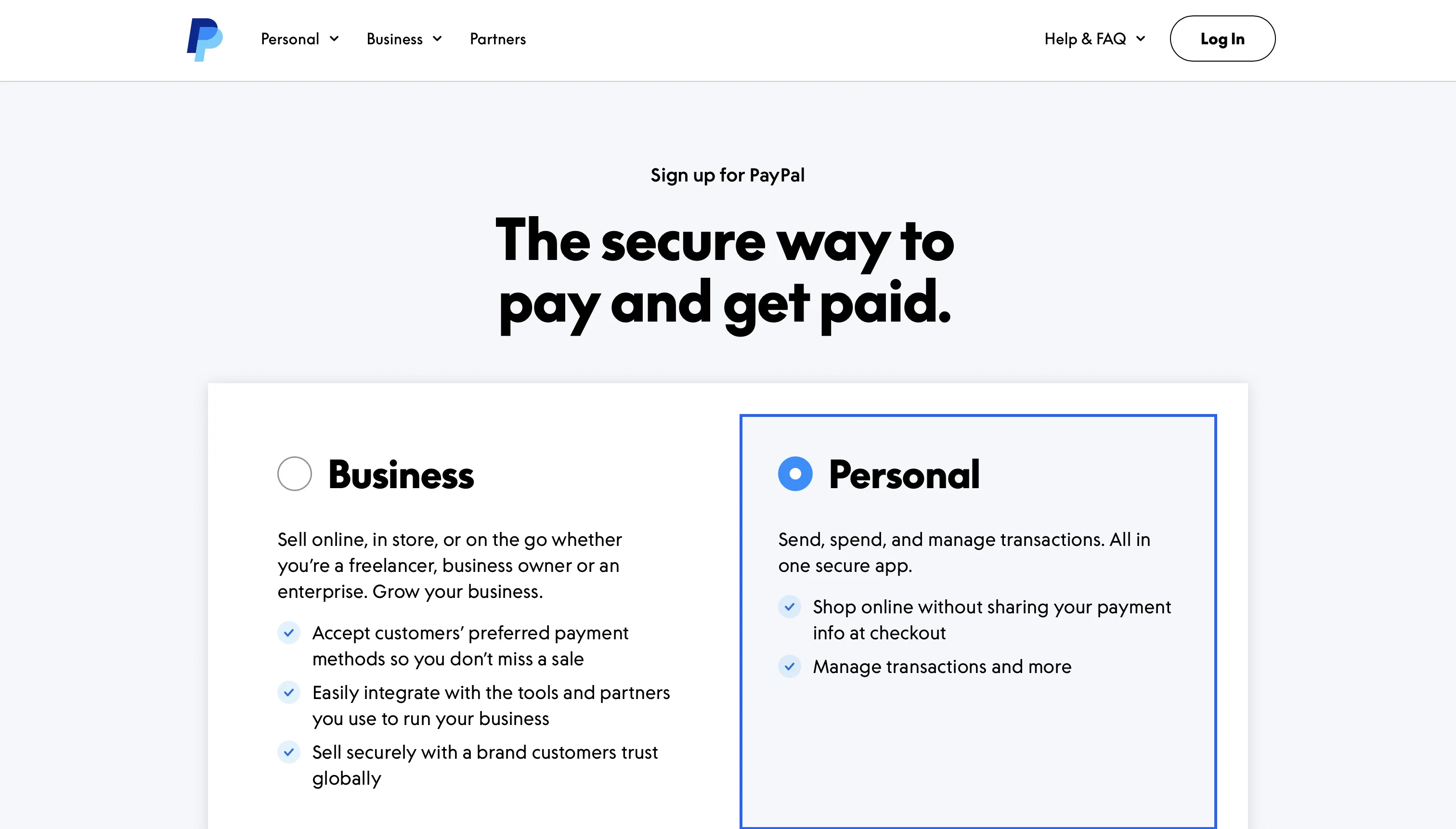 _PayPal → Sign Up → Personal_
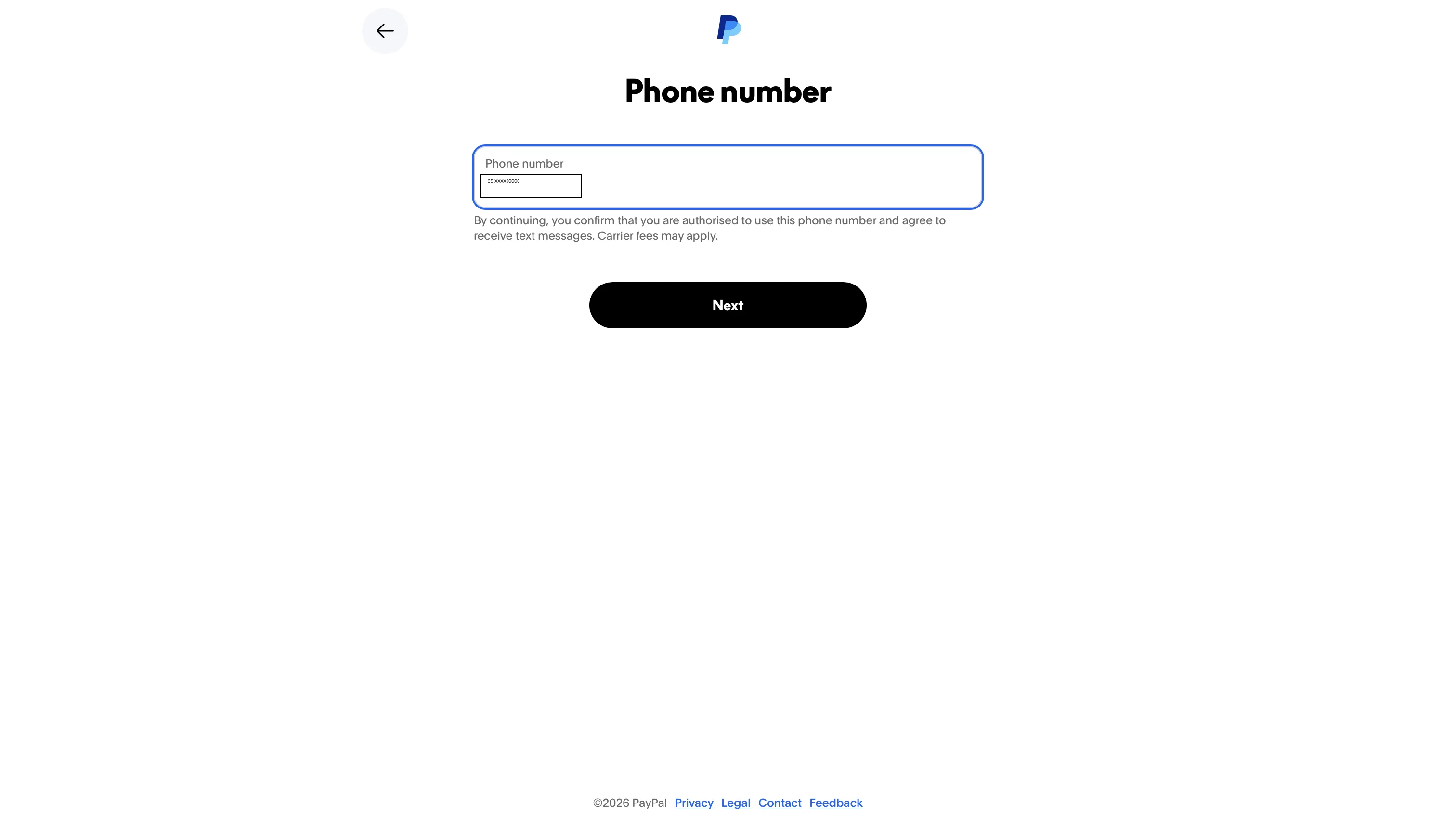
3. **Укажите email и получите разовый номер**
Введите международную почту (Gmail или iCloud). Номер для этого шага можно купить прямо у нас — в [разделе номеров](https://vcpay.ru/numbers?utm_source=help) выберите PayPal и Сингапур, оплатите и впишите полученный номер в PayPal — цифры лучше набирать вручную, не вставлять из буфера. Код подтверждения придёт на этот номер в течение нескольких минут; не запрашивайте его повторно, пока ждёте.
_PayPal → Sign Up → Personal_
3. **Укажите email и получите разовый номер**
Введите международную почту (Gmail или iCloud). Номер для этого шага можно купить прямо у нас — в [разделе номеров](https://vcpay.ru/numbers?utm_source=help) выберите PayPal и Сингапур, оплатите и впишите полученный номер в PayPal — цифры лучше набирать вручную, не вставлять из буфера. Код подтверждения придёт на этот номер в течение нескольких минут; не запрашивайте его повторно, пока ждёте.
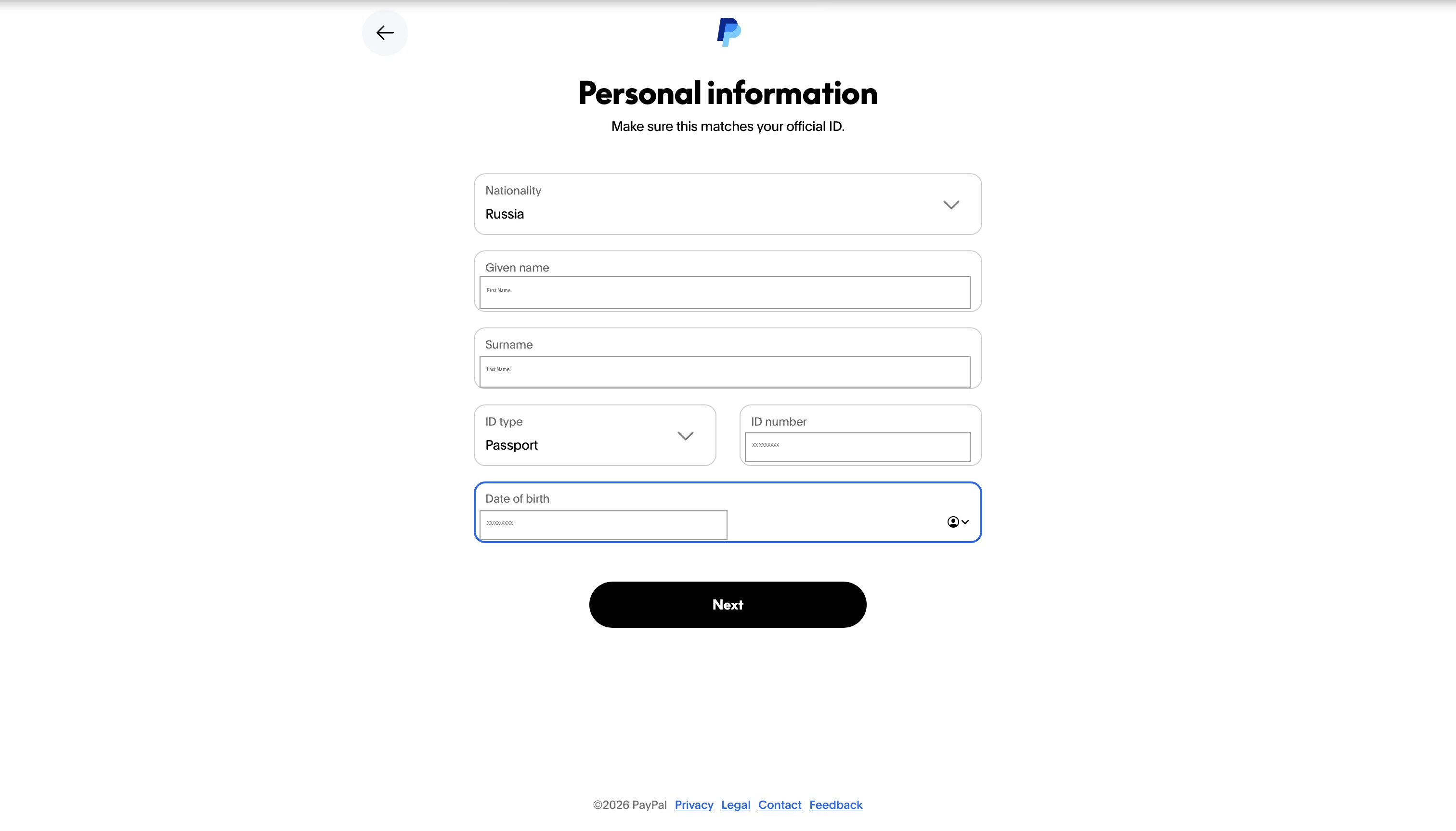
 4. **Придумайте пароль, затем заполните личные данные**
После пароля PayPal откроет экран **Personal information** с пометкой «Make sure this matches your official ID» — здесь данные должны совпадать с настоящим документом, подменять их не получится:
- **Nationality** — ваше настоящее гражданство (не Singapore — это данные документа, а не региона прокси)
- **Given name** и **Surname** — имя и фамилия латиницей строго как в загранпаспорте
- **ID type** — **Passport**
- **ID number** — номер загранпаспорта
- **Date of birth** — настоящая дата рождения
4. **Придумайте пароль, затем заполните личные данные**
После пароля PayPal откроет экран **Personal information** с пометкой «Make sure this matches your official ID» — здесь данные должны совпадать с настоящим документом, подменять их не получится:
- **Nationality** — ваше настоящее гражданство (не Singapore — это данные документа, а не региона прокси)
- **Given name** и **Surname** — имя и фамилия латиницей строго как в загранпаспорте
- **ID type** — **Passport**
- **ID number** — номер загранпаспорта
- **Date of birth** — настоящая дата рождения
 5. **Укажите адрес — тот же, что у карты VCPay**
На экране **Your address** PayPal просит платёжный адрес (billing address) и проверяет его через собственный поиск: печатайте медленно и выбирайте вариант из выпадающего списка, а не просто вписывайте текст. Берите адрес не случайный, а ровно тот, что указан у вашей карты VCPay — откройте карту в личном кабинете [vcpay.ru/card](https://vcpay.ru/card?utm_source=help), покажите данные карты — платёжный адрес виден сразу под реквизитами, дополнительно ничего разворачивать не нужно. В мини-приложении блок называется так же — [«Платёжный адрес»](https://faq.vcpay.ru/card/billing-adres).
5. **Укажите адрес — тот же, что у карты VCPay**
На экране **Your address** PayPal просит платёжный адрес (billing address) и проверяет его через собственный поиск: печатайте медленно и выбирайте вариант из выпадающего списка, а не просто вписывайте текст. Берите адрес не случайный, а ровно тот, что указан у вашей карты VCPay — откройте карту в личном кабинете [vcpay.ru/card](https://vcpay.ru/card?utm_source=help), покажите данные карты — платёжный адрес виден сразу под реквизитами, дополнительно ничего разворачивать не нужно. В мини-приложении блок называется так же — [«Платёжный адрес»](https://faq.vcpay.ru/card/billing-adres).
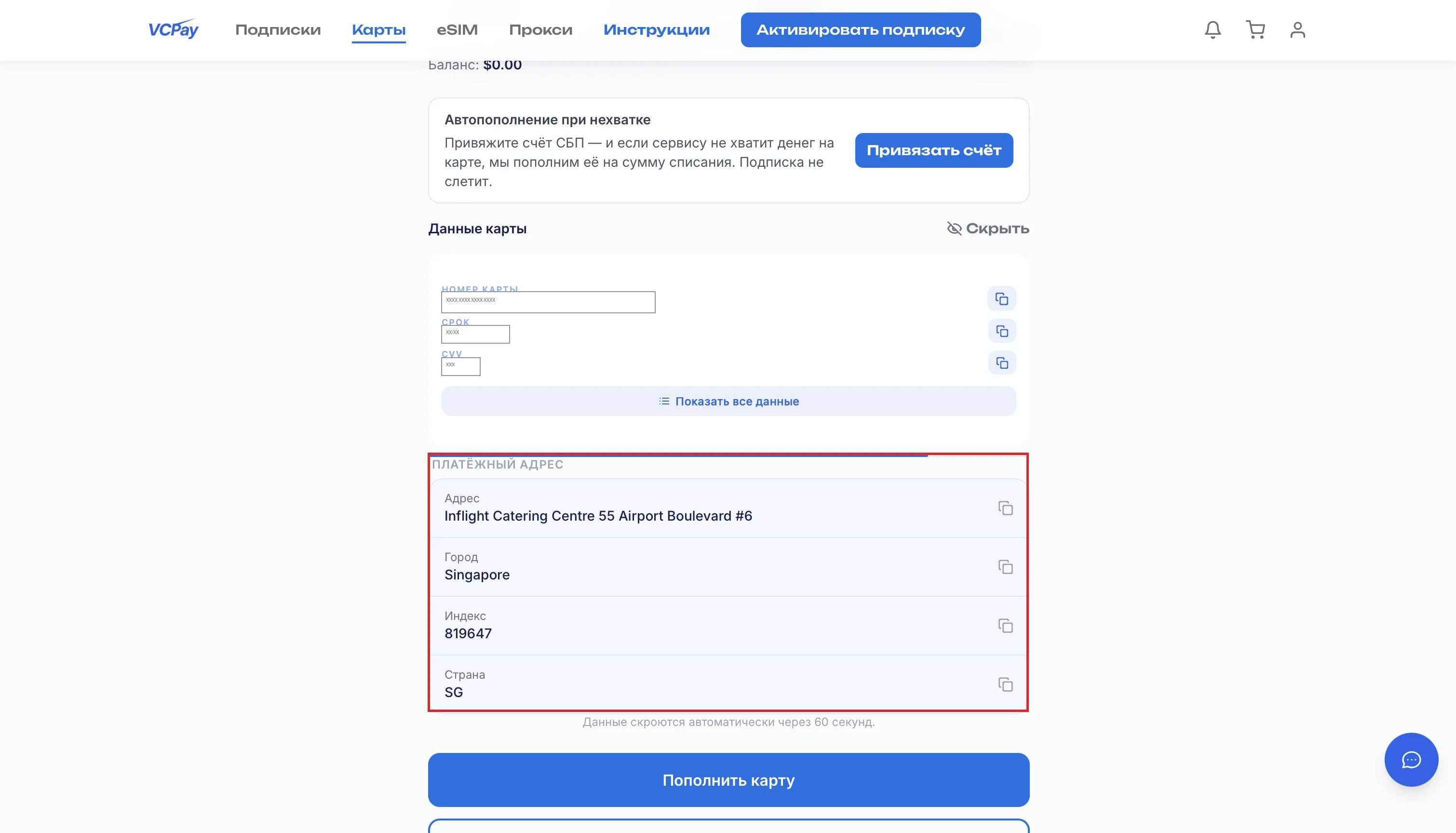 _Реквизиты карты → «Платёжный адрес» — берите эти Адрес, Город и Индекс_
6. **Пропустите привязку карты на этом шаге**
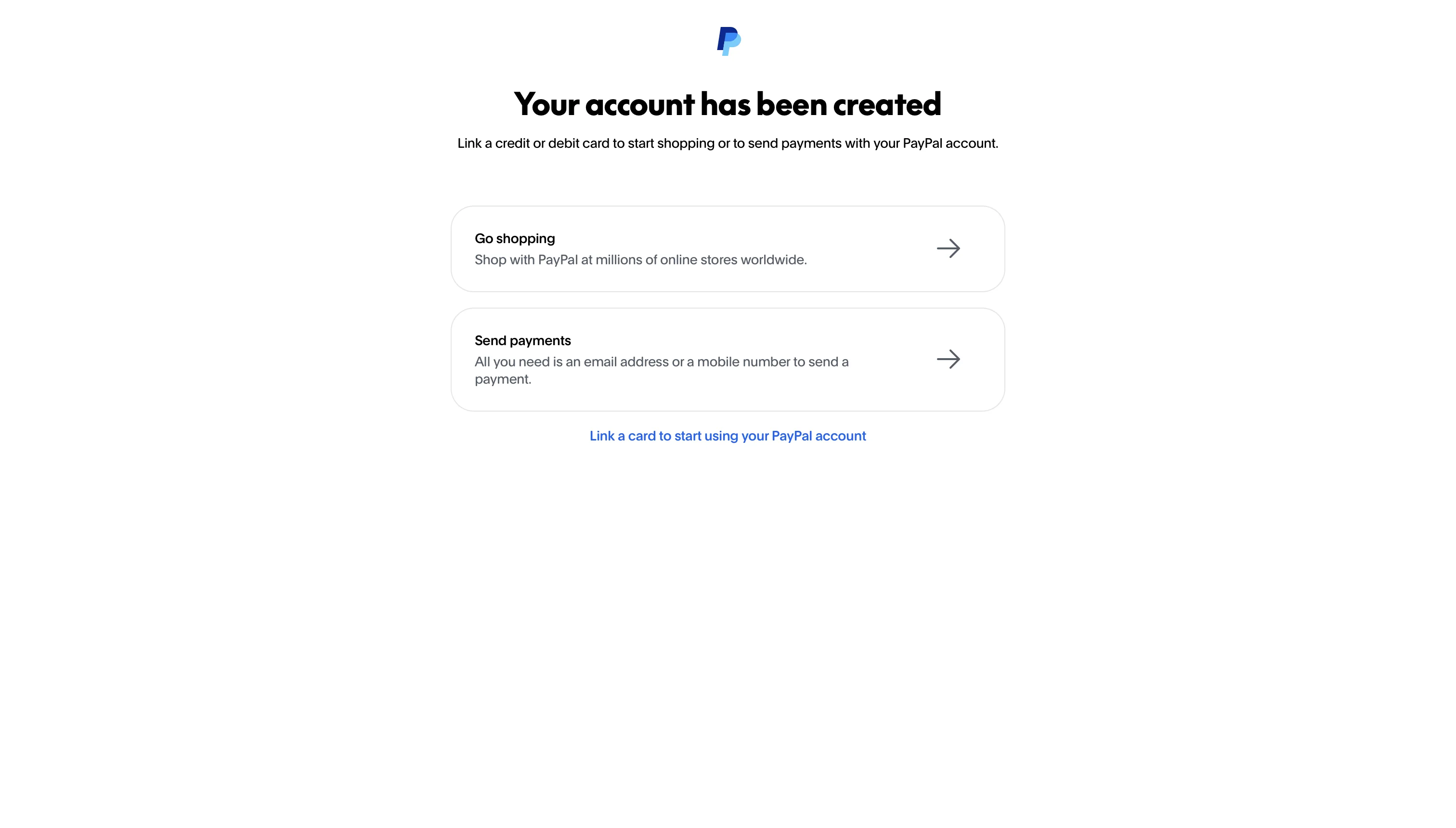
PayPal покажет экран **Your account has been created** с вариантами **Go shopping**, **Send payments** и ссылкой **Link a card**. Не нажимайте ничего из этого — карту привязываем позже, после настройки двухфакторной аутентификации. Перейдите в **Settings**.
_Реквизиты карты → «Платёжный адрес» — берите эти Адрес, Город и Индекс_
6. **Пропустите привязку карты на этом шаге**
PayPal покажет экран **Your account has been created** с вариантами **Go shopping**, **Send payments** и ссылкой **Link a card**. Не нажимайте ничего из этого — карту привязываем позже, после настройки двухфакторной аутентификации. Перейдите в **Settings**.
 Аккаунт создан. Дальше не открывайте PayPal без прокси — используйте тот же регион, Singapore.
## Шаг 2. Настройте двухфакторную аутентификацию
Это обязательный шаг перед привязкой карты: без него PayPal чаще присылает SMS-коды на арендованный номер, который скоро станет недоступен, и может запросить дополнительную проверку личности.
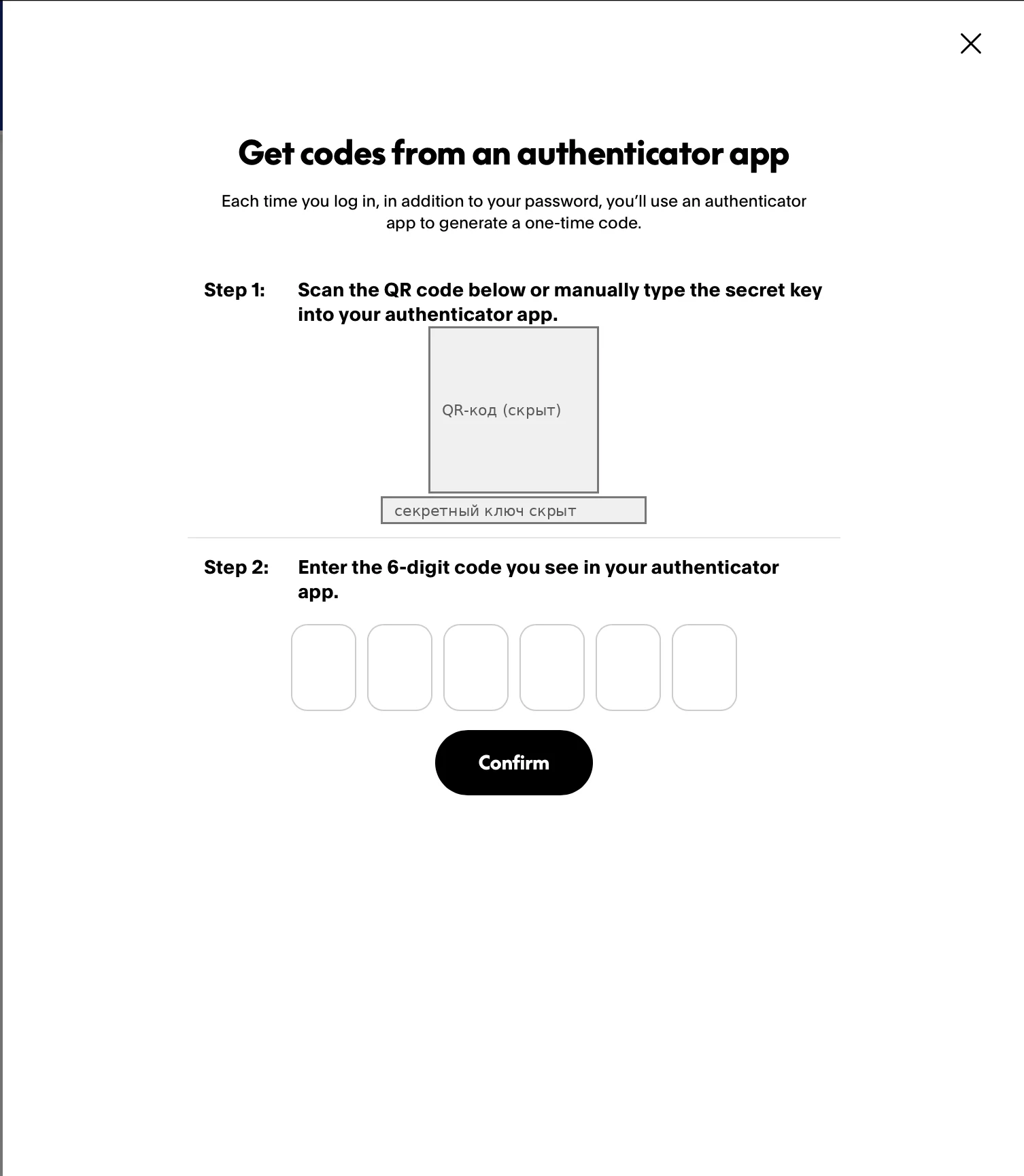
1. Откройте **Settings** (значок в правом верхнем углу) → **Security** → **Two-step verification**
2. Установите приложение-аутентификатор на телефон и отсканируйте QR-код, который покажет PayPal
3. Введите шестизначный код из приложения — он меняется каждые несколько секунд, вводите актуальный
Аккаунт создан. Дальше не открывайте PayPal без прокси — используйте тот же регион, Singapore.
## Шаг 2. Настройте двухфакторную аутентификацию
Это обязательный шаг перед привязкой карты: без него PayPal чаще присылает SMS-коды на арендованный номер, который скоро станет недоступен, и может запросить дополнительную проверку личности.
1. Откройте **Settings** (значок в правом верхнем углу) → **Security** → **Two-step verification**
2. Установите приложение-аутентификатор на телефон и отсканируйте QR-код, который покажет PayPal
3. Введите шестизначный код из приложения — он меняется каждые несколько секунд, вводите актуальный
 _Settings → Security → Two-step verification_
Теперь вход в аккаунт требует код из приложения, а не SMS на номер — разовый номер для входа больше не нужен.
## Шаг 3. Привяжите карту VCPay
1. **Проверьте доступ к аккаунту**
Выйдите из PayPal и войдите заново с почтой, паролем и кодом из приложения-аутентификатора — так вы убедитесь, что аккаунт не заблокирован, прежде чем привязывать карту.
2. **Откройте привязку способа оплаты**
В аккаунте PayPal откройте **Digital Wallet** и нажмите **Link a card**.
3. **Введите реквизиты карты**
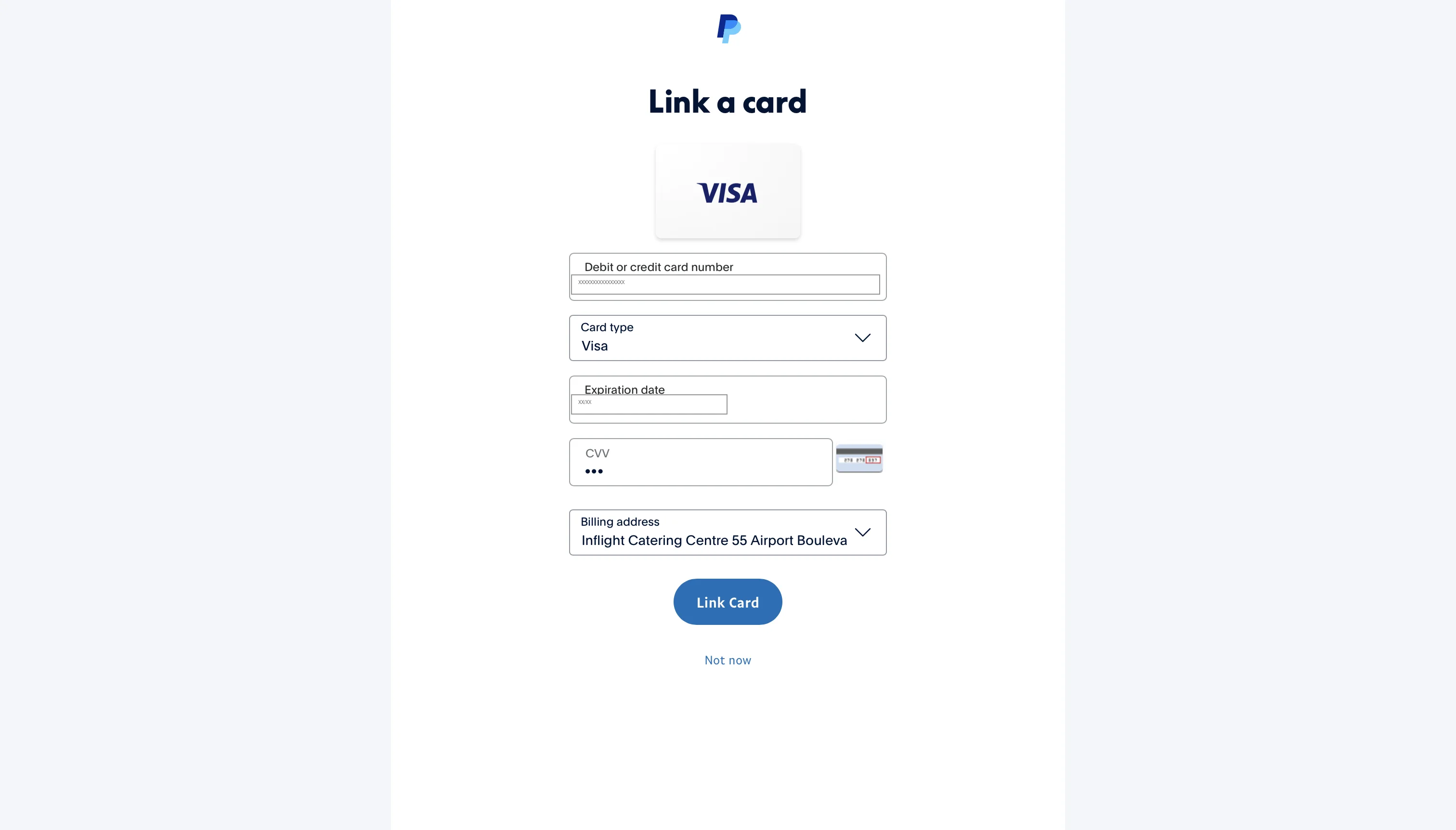
Номер карты, срок действия и CVV — из личного кабинета VCPay или мини-приложения. Адрес PayPal подставит тот, что вы указали при регистрации, — его лучше не менять.
_Settings → Security → Two-step verification_
Теперь вход в аккаунт требует код из приложения, а не SMS на номер — разовый номер для входа больше не нужен.
## Шаг 3. Привяжите карту VCPay
1. **Проверьте доступ к аккаунту**
Выйдите из PayPal и войдите заново с почтой, паролем и кодом из приложения-аутентификатора — так вы убедитесь, что аккаунт не заблокирован, прежде чем привязывать карту.
2. **Откройте привязку способа оплаты**
В аккаунте PayPal откройте **Digital Wallet** и нажмите **Link a card**.
3. **Введите реквизиты карты**
Номер карты, срок действия и CVV — из личного кабинета VCPay или мини-приложения. Адрес PayPal подставит тот, что вы указали при регистрации, — его лучше не менять.
 PayPal может списать с карты небольшую сумму и сразу её вернуть — так он проверяет, что карта настоящая и принадлежит вам. Сумма проверки вернётся на баланс карты, а [комиссия за операцию](https://faq.vcpay.ru/card/komissii) за неё — нет: это операция по карте VCPay, как и любая другая. Если при привязке банк запросит подтверждение платежа (3-D Secure), мы подтвердим его автоматически — вводить код не нужно.
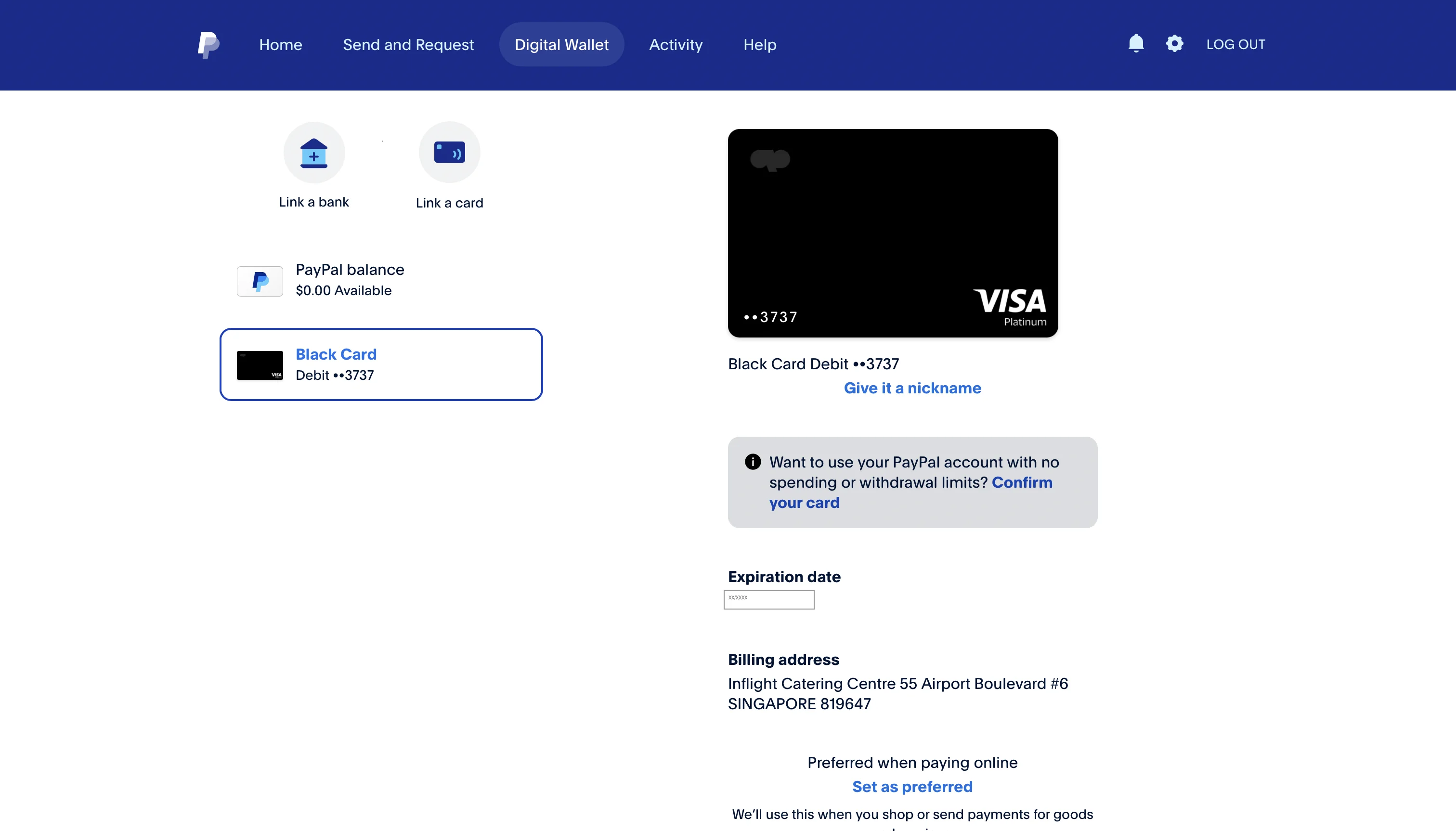 _Карта появилась в Digital Wallet — привязка прошла_
## Если аккаунт заблокирован или PayPal просит подтверждение личности
> **Внимание:** Если на этом этапе PayPal заблокировал аккаунт или запросил документы — **не привязывайте карту** и не пытайтесь пройти проверку личности. После блокировки аккаунт не разблокируют без документов, а привязанную к нему карту нельзя будет использовать ни в каком другом аккаунте PayPal — она станет непригодна для PayPal навсегда. Заводите новый аккаунт с нуля.
- Блокировка на регистрации обычно значит, что антифрод PayPal что-то заметил: тот же браузер уже использовался для другого аккаунта, прокси сменил регион посреди процесса, не очищены кэш и cookies
- Заводите новый аккаунт в другом браузере (в идеале — на другом устройстве), с новой почтой и новым разовым номером, без каких-либо технических связей с заблокированным аккаунтом. Личные данные (гражданство, имя, номер загранпаспорта, дата рождения) остаются настоящими — PayPal их всё равно сверяет с документом, придумывать новые нет смысла
- Не выходите из нового аккаунта сразу после регистрации и сразу настройте вход через приложение-аутентификатор: разовый номер принимает только один код, и второй код проверки PayPal на него уже не придёт
- Проверьте, что реквизиты карты введены точно как в личном кабинете VCPay, без лишних пробелов, а страна в платёжном адресе карты — **Singapore** (это отдельно от Nationality на шаге 4 — там указывается ваше настоящее гражданство, а не страна карты)
- Не помогло — напишите в [поддержку](https://vcpay.ru/support), поможем пройти по шагам
Карта привязана — теперь ей можно оплачивать через PayPal, например [подарочный тариф ChatGPT](https://faq.vcpay.ru/guides/chatgpt-gift).
Ещё нет карты? [Выпустить карту →](https://vcpay.ru/card?utm_source=help&utm_medium=article&utm_campaign=card_paypal)
_Карта появилась в Digital Wallet — привязка прошла_
## Если аккаунт заблокирован или PayPal просит подтверждение личности
> **Внимание:** Если на этом этапе PayPal заблокировал аккаунт или запросил документы — **не привязывайте карту** и не пытайтесь пройти проверку личности. После блокировки аккаунт не разблокируют без документов, а привязанную к нему карту нельзя будет использовать ни в каком другом аккаунте PayPal — она станет непригодна для PayPal навсегда. Заводите новый аккаунт с нуля.
- Блокировка на регистрации обычно значит, что антифрод PayPal что-то заметил: тот же браузер уже использовался для другого аккаунта, прокси сменил регион посреди процесса, не очищены кэш и cookies
- Заводите новый аккаунт в другом браузере (в идеале — на другом устройстве), с новой почтой и новым разовым номером, без каких-либо технических связей с заблокированным аккаунтом. Личные данные (гражданство, имя, номер загранпаспорта, дата рождения) остаются настоящими — PayPal их всё равно сверяет с документом, придумывать новые нет смысла
- Не выходите из нового аккаунта сразу после регистрации и сразу настройте вход через приложение-аутентификатор: разовый номер принимает только один код, и второй код проверки PayPal на него уже не придёт
- Проверьте, что реквизиты карты введены точно как в личном кабинете VCPay, без лишних пробелов, а страна в платёжном адресе карты — **Singapore** (это отдельно от Nationality на шаге 4 — там указывается ваше настоящее гражданство, а не страна карты)
- Не помогло — напишите в [поддержку](https://vcpay.ru/support), поможем пройти по шагам
Карта привязана — теперь ей можно оплачивать через PayPal, например [подарочный тариф ChatGPT](https://faq.vcpay.ru/guides/chatgpt-gift).
Ещё нет карты? [Выпустить карту →](https://vcpay.ru/card?utm_source=help&utm_medium=article&utm_campaign=card_paypal)